

用一個像素的畫筆描邊路徑,可以得到較細的線條,不過邊緣不是很光滑。可以用3像素的畫筆描邊,然后再收縮一個像素后得到的光束就又細又光滑,用來制作文字效果非常不錯。 最終效果 點小圖查看大圖 1、新建一個1024 * 768像素的文件,選擇漸變工具,顏色設置
12、把圖層混合模式改為“顏色減淡”,適當移動一點距離,添加圖層蒙版,用黑色畫筆把不需要的部分擦掉,再把背景顯示出來,效果如下圖。
<圖16>
13、復制蓋印圖層,移到圖層底部,混合模式改為“疊加”,去掉蒙版,適當調(diào)整好顏色,可以多復制幾份,效果自己滿意為止。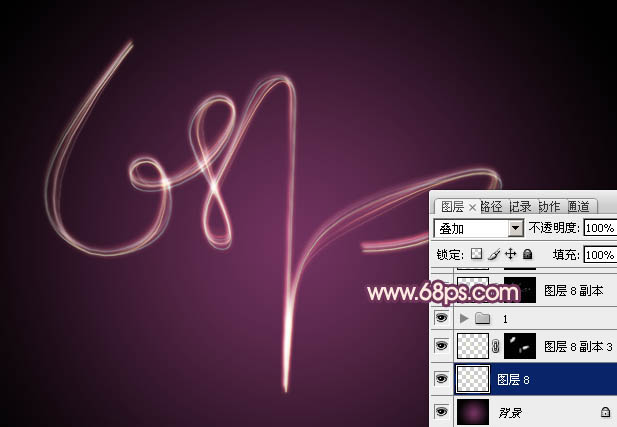
<圖17>
14、新建一個組,混合模式改為“疊加”,在組里新建一個圖層,蓋印圖層。按住Alt鍵添加圖層蒙版,用白色畫筆把文字需要增亮的部分擦出來,效果如圖20。
<圖18> 
<圖19> 
<圖20>
15、創(chuàng)建亮度/對比度調(diào)整圖層,適當增加圖片的對比度,參數(shù)及效果如下圖。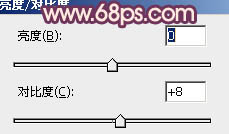
<圖21> 
<圖22>
16、新建一個圖層,混合模式改為“疊加”,用畫筆在文字的邊角等位置涂上一些小點,過程如下圖。
<圖23> 
<圖24>
最后微調(diào)一下細節(jié),完成最終效果。
<點小圖查看大圖>

