

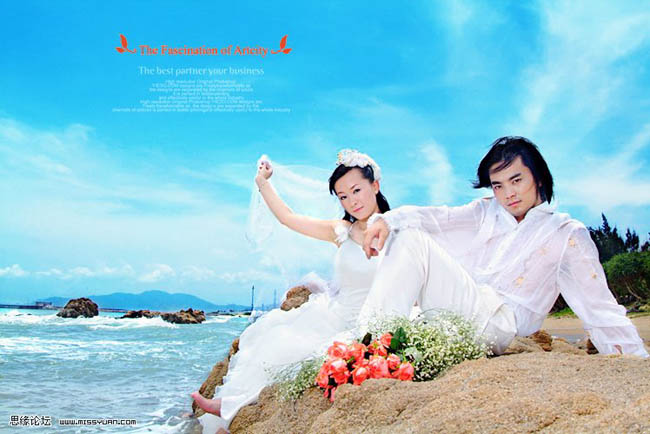
最終效果 1、打開素材圖,復制一層,圖層混合模式改為“疊加”,按Alt鍵添加圖層蒙版,用白色畫筆涂抹水面。 2、復制一層,圖層混合模式改為“濾色”。這兩步操作的目的是把水面的效果弄出來。 3、新建一個圖層按Ctrl + Alt + Shift + E蓋印圖層,然后把圖層
| 9、創建曲線調整圖層,分別對RGB、紅通道進行調節,對蒙版填充黑色,用白色畫筆涂抹男主角的皮膚及衣服。 |
 |
 |
| 10、創建可選顏色調整圖層,選中紅色,調節黑色滑塊。 |
 |
| 11、新建一個圖層按Ctrl + Alt + Shift + E蓋印圖層,選擇菜單:圖像 > 應用圖像,參數設置如下圖,確定后加上圖層蒙版,用黑色畫筆涂抹過亮部分及天空。 |
 |
| 12、新建一個圖層按Ctrl + Alt + Shift + E蓋印圖層,選擇菜單:圖像 > 調整 > 自動顏色。 |
 |
| 13、最后加上裝飾文字,完成最終效果。 |
 |

