

首先我們運用AfterEffects菜單中的Effect-Render-Circle、以及扭曲變形特效Effect-Distort-Transform和Turbulent Displace創建水泡的基本形態,然后通過關鍵幀的設置模擬水泡形態的動感效果。 為了實現水泡的漂浮運動效果,通過Trapcode的Particle(粒子系統
第二部分 讓水泡動起來,創建合成文件MAIN
步驟1、選擇主菜單Composition->New Composition命令,設置參數如圖12所示。
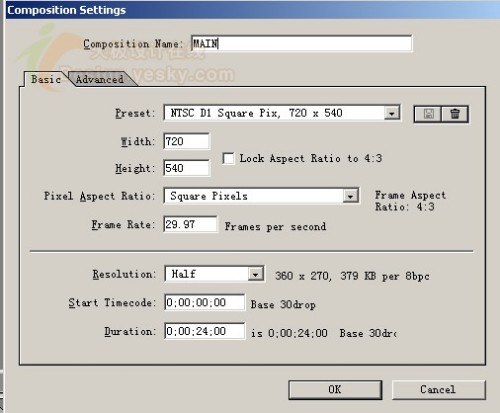
圖14
步驟2、把合成文件bubble拖入MAIN合成文件,設置如圖14。
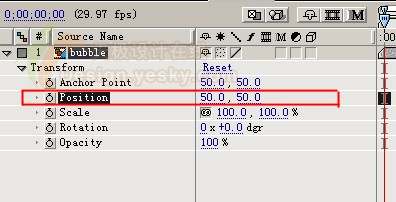
圖15
步驟3、創建漸變背景,新建層background,如圖16所示。
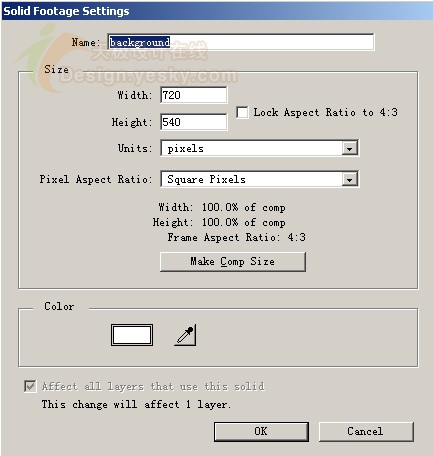
圖16
給background層添加Effect->Render->Ramp(漸變),分別設置Start color(起始色)為#487CBE;End Color(結束色)為#60C9FF。
步驟4、為了讓水泡能漂浮動起來,我們引入著名的Trapcode的Particle(粒子)特效,它可以很方便地控制粒子運動的模式,很適于實現禮花、水泡、火焰等粒子的噴射、漂浮等運動特效。
Trapcode的Particle(粒子)中除內置許多粒子形態外,還可以實現個性化粒子功能。在該實例中,我們把在第一部分中設計的水泡做為 Particle特效的個性化粒子,通過對個性化粒子的設置,從而實現水泡的漂浮運動。
創建particles層,大小及設置同層background。引入Trapcode->Particle特效,Particle的設置內容比較多,包括Emiter(發射器)、Particle(粒子)、Physice(物理)等等。我們分別介紹。
1、Emiter(發射器)組的設置如圖17所示。
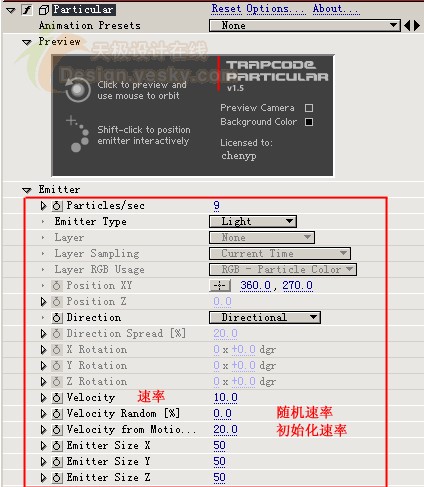
圖17
Particles/sec(粒子/秒):控制每秒能產生的粒子數量;
EmitterType:發射器的類型;
Direction(方向):控制粒子初始運動方向,也就是發射器發射粒子的方向。

