

Photoshop 對(duì)修復(fù)圖像方面實(shí)在下足了功夫,CS2的版本有添加了一個(gè)污點(diǎn)修復(fù)畫筆工具,加上CS版本以前的修復(fù)畫筆工具、修補(bǔ)工具、仿制圖章工具,這是修復(fù)舊照片中最需要用到的四個(gè)工具。這四個(gè)工具雖然各有各的用處,但基本上工作原理相似的。下面我們就四個(gè)工
Photoshop 對(duì)修復(fù)圖像方面實(shí)在下足了功夫,CS2的版本有添加了一個(gè)污點(diǎn)修復(fù)畫筆工具,加上CS版本以前的修復(fù)畫筆工具、修補(bǔ)工具、仿制圖章工具,這是修復(fù)舊照片中最需要用到的四個(gè)工具。這四個(gè)工具雖然各有各的用處,但基本上工作原理相似的。下面我們就四個(gè)工具做一些講解,希望讀者能夠在這四個(gè)工具找到自己修復(fù)圖像過(guò)程中適合自己的幫手。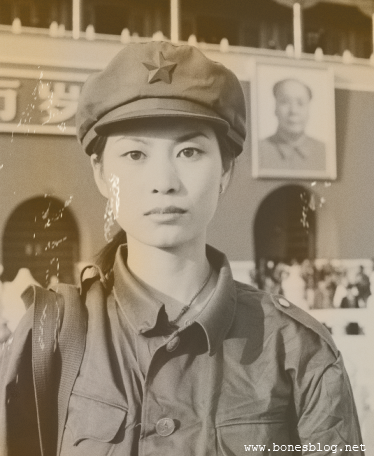
仿制圖章工具
這是可以算是老牌的修照片工具了,也是在照片修復(fù)中最常用的工具了。
殺手锏――復(fù)制圖像
招式――畫筆類
招式精要――按下Alt鍵定義復(fù)制原點(diǎn)
最大的難點(diǎn)就是要找圖像中找尋最修復(fù)目標(biāo)最合適的像素組來(lái)對(duì)修復(fù)目標(biāo)進(jìn)行修復(fù)。找到目標(biāo)后按下Alt鍵單擊鼠標(biāo),定義復(fù)制的原點(diǎn)。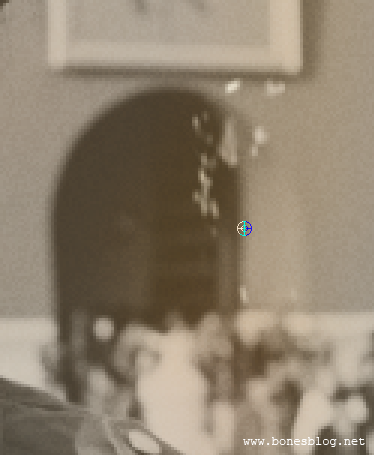
將光標(biāo)移至需要修復(fù)的位置,按下鼠標(biāo)就可以開(kāi)始復(fù)制圖像了。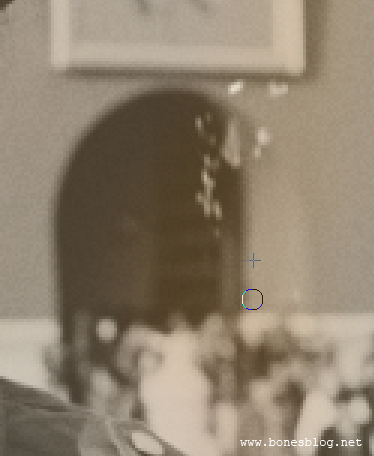
為了能夠更好的使用這個(gè)工具,可以調(diào)出首選項(xiàng)對(duì)話框,對(duì)畫筆形狀進(jìn)行如下設(shè)置。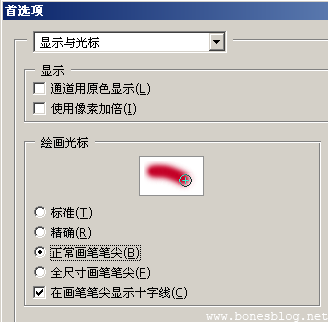
修復(fù)好一個(gè)目標(biāo)位置后,就需要再重新找尋下一個(gè)原點(diǎn),來(lái)復(fù)制修補(bǔ)下一個(gè)目標(biāo)。
技巧:
可以通過(guò)創(chuàng)建選區(qū)來(lái)輔助修補(bǔ)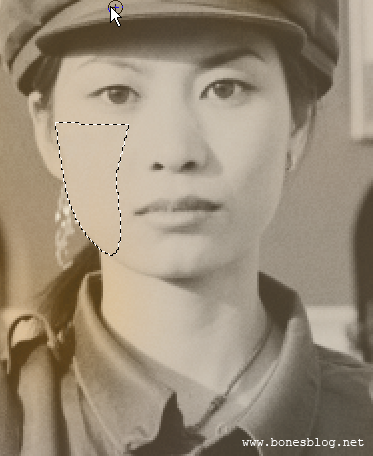
在我的印象中好像是Photoshop 7.0出現(xiàn)的新工具,這個(gè)工具簡(jiǎn)直就是仿制圖章工具的升級(jí)版本,操作方法與仿制圖章無(wú)異,但所復(fù)制之處即使跟下方原圖之間顏色有差異,也會(huì)自動(dòng)的匹配的做顏色過(guò)渡。
殺手锏――復(fù)制圖像、自動(dòng)匹配圖像
招式――畫筆類
招式精要――按下Alt鍵定義復(fù)制原點(diǎn)
在這里我就不再描述它的操作方法了,我只講講這個(gè)工具的缺點(diǎn),當(dāng)這個(gè)工具在修補(bǔ)圖像中邊緣線的時(shí)候
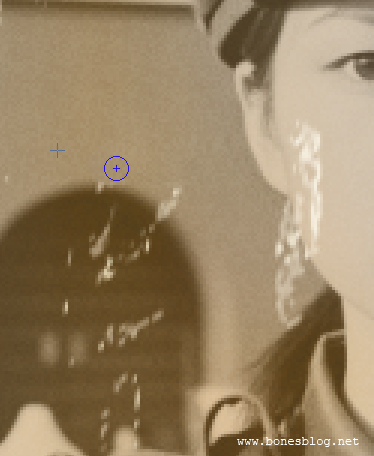
也會(huì)自動(dòng)匹配
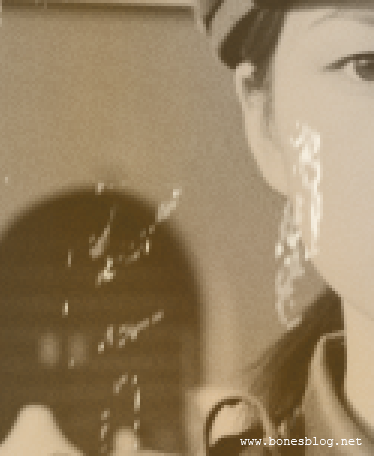
所以,在圖像中邊緣的部分修復(fù)還是需要使用仿制圖章工具。而大面積相似顏色的部分,使用修復(fù)畫筆工具是非常有優(yōu)勢(shì)的。

