本例為3ds MAX建模實例教程,今天我們將學習如何制作汽車輪胎,作者在教程中詳細講解了輪胎的制作流程及各個命令和工具的運用,希望能給朋友們帶來幫助~~
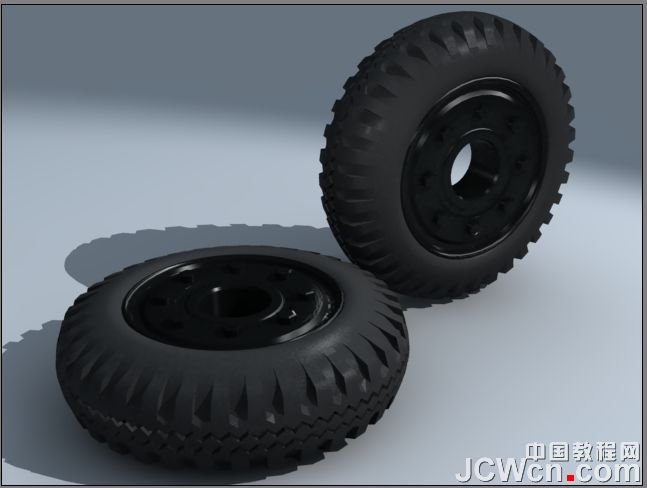
前段時間太忙了,這兩天看到我做的輪胎圖片里 有不少朋友要制作方法。那我就把我的制作過程寫下來。希望能夠起到拋磚引玉的作用! 呵呵 本人不會寫教程 可能有些地方沒有表達清楚,還望各位朋友見諒!謝謝
下面是制作方法
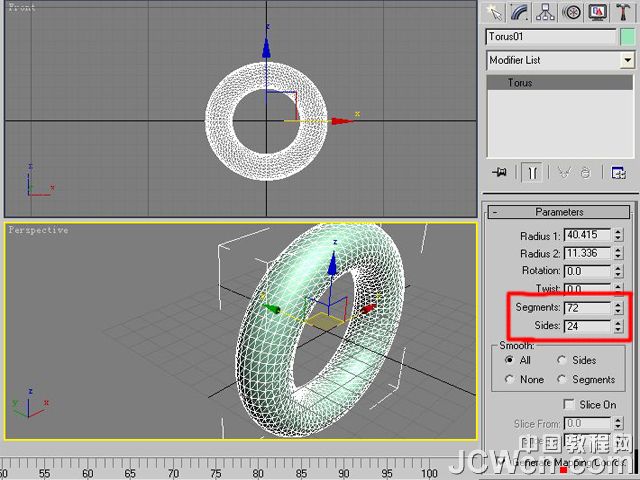
一,首先在前視圖創(chuàng)建一個tous 圓環(huán)物體,調整其坐標X Y軸為0。分段數(shù)如圖所示
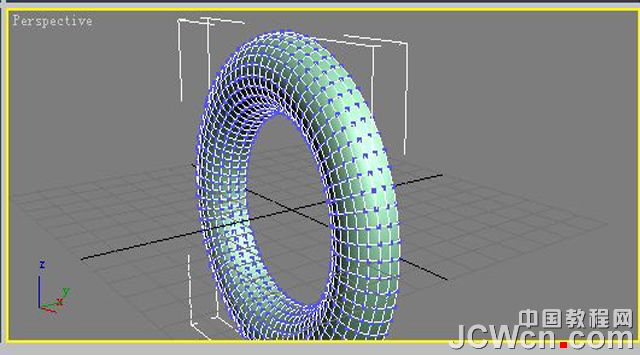
二,將其轉換為可編輯多邊形,進入點級別選中一半所有的點并將其刪除 效果如圖所示
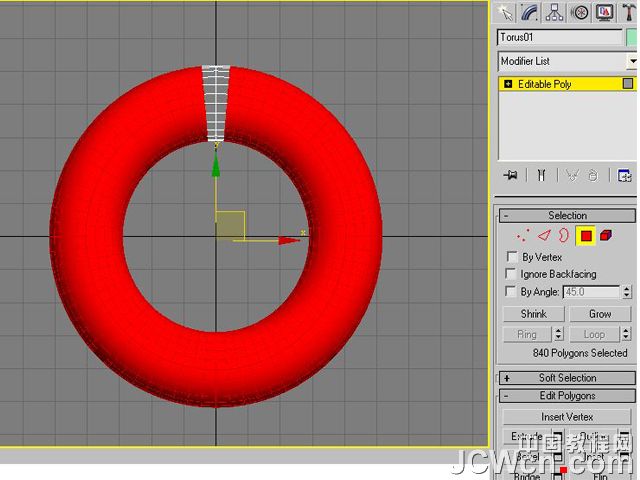
三,進入面級別,選中中間的兩個環(huán)形的面,然后按Ctrl+I鍵進行反向選擇操作,并將它們全部刪除 如圖所示
四,進入點級別 將內環(huán)的點選中并刪除,然后調節(jié)成輪胎的截面形狀。效果如圖一。然后用CUT命令對面進行切割,(這里看自己想要的輪胎花紋了,可以隨意切分)效果如圖二所示。
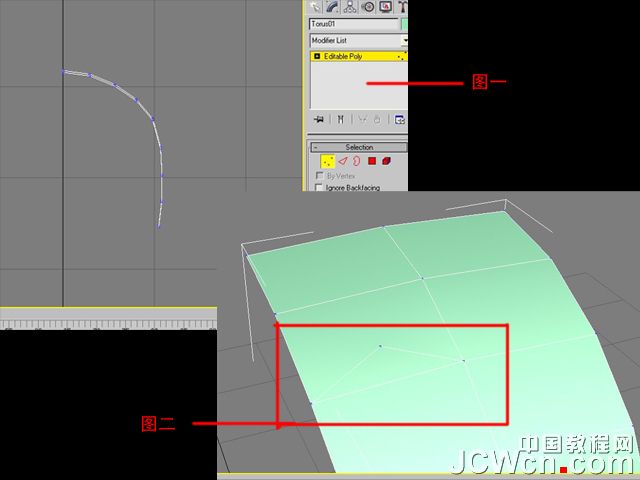
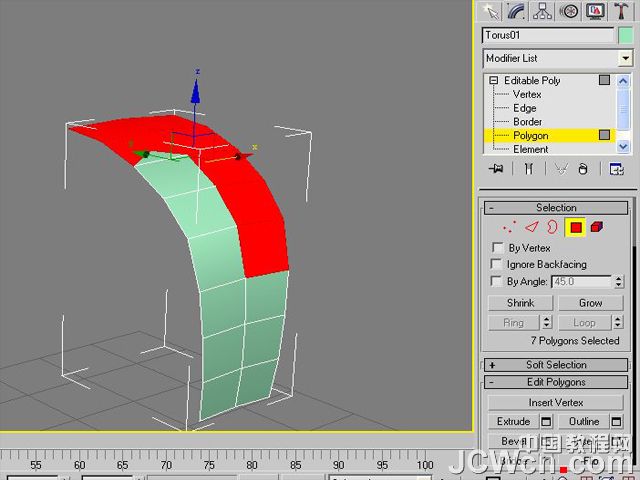
五,進入面級別,選中需要凸起的面,然后執(zhí)行Exturde命令,向上擠出!數(shù)值自己感覺合適就行。如圖所示
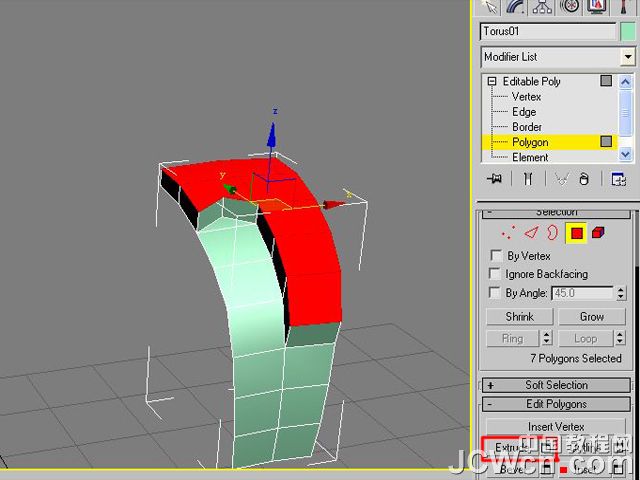
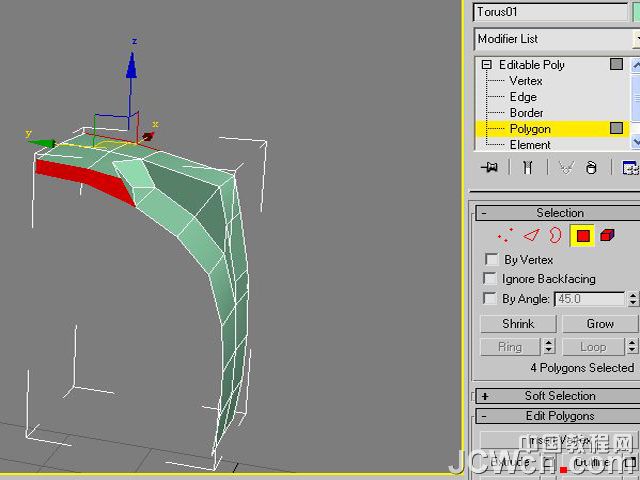
六,進入點級別,調節(jié)擠出的點。如圖所示。然后再選中兩側的面進行刪除,因為回頭要焊接這些點,所以這兩個面是多余的。
]]>
導言:
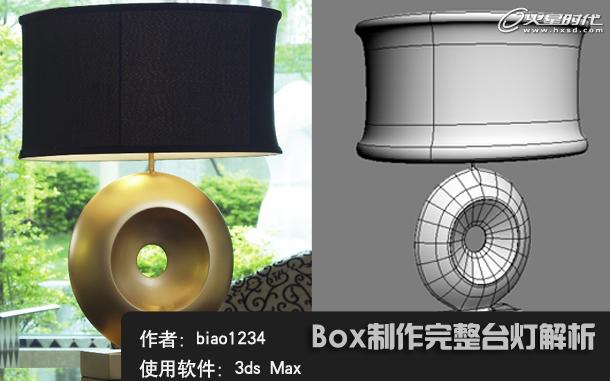
今天和大家一塊來交流一個box開始建完整的一個燈的過程,模型并不復雜,和大家一塊交流一下心得,看到這樣一個燈,建模方法有很多種 ,可以從上面往下面做,可以從中間王兩邊做,還可以從下面的box往上面做好整個物體。個人感覺從中間往上下做最簡單,沒事折磨一下自己,從下面的box開始創(chuàng)建一個整體燈。
開始建模方法,希望和大家一起交流。首先我們把參考圖導入到3ds Max中,放置在前視圖顯示。(圖01)
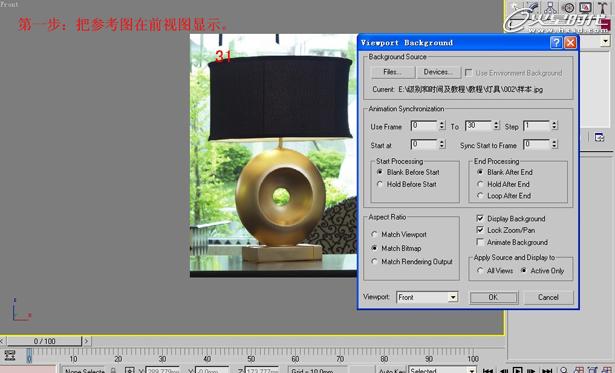
圖01
在頂視圖創(chuàng)建一個Box。(圖02)
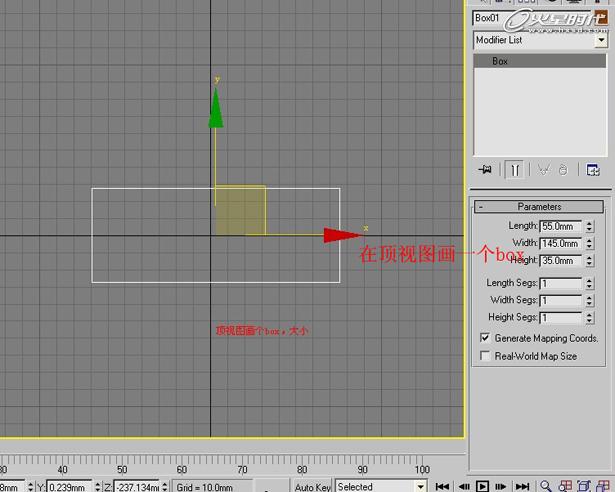
圖02
把它轉化為可編輯多邊形,在它頂面添加一個面,然后刪除掉面進行縮放。(圖03、04、05)
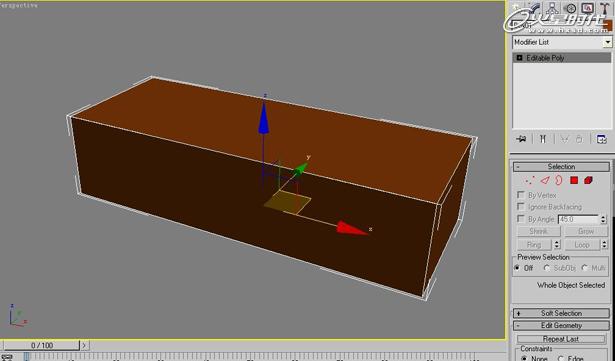
圖03
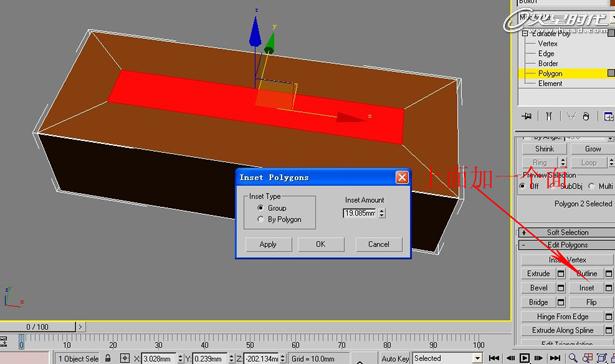
圖04
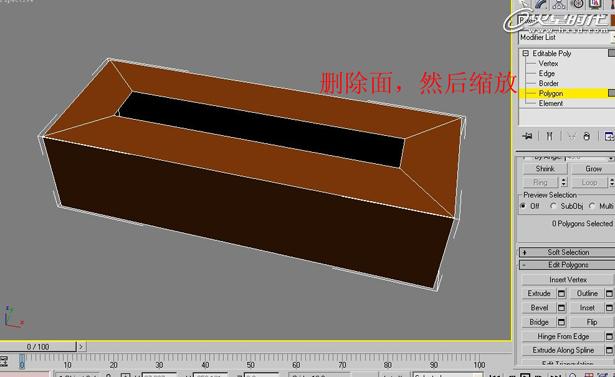
圖05
進入邊界選擇四條邊,按住Shift向上拖拽一點。(圖06)
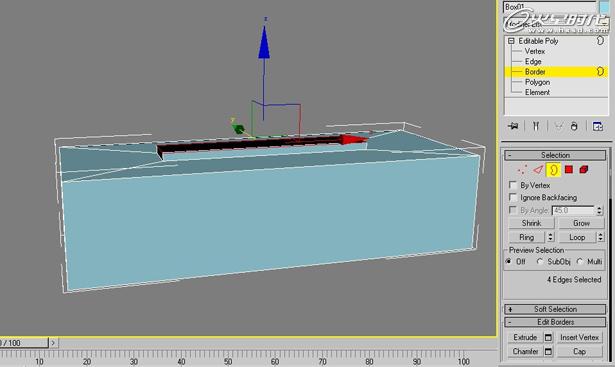
圖06
對照參考圖片畫一個10變形作為參考。(圖07)
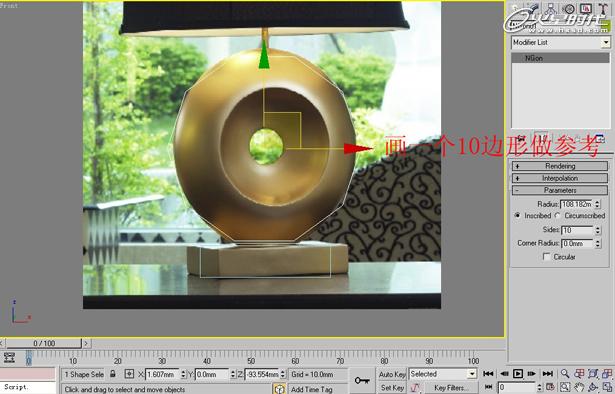
圖07
然后我們再回到模型上面,選擇拖拽出來四條邊在Y軸方向進行縮放。(圖08)
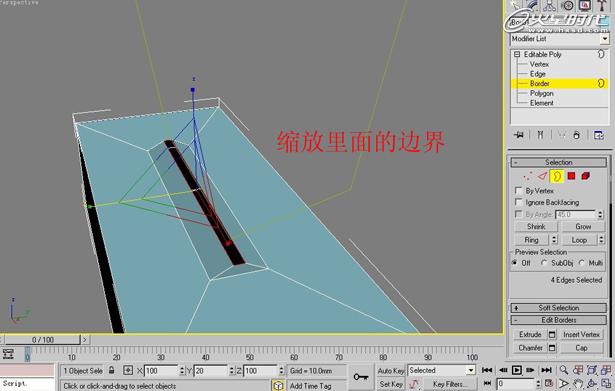
圖08
把畫出來的10變形對準口,然后選擇一個邊,按住Shift鍵進行拖拽,制作出它的形狀。(圖09、10)
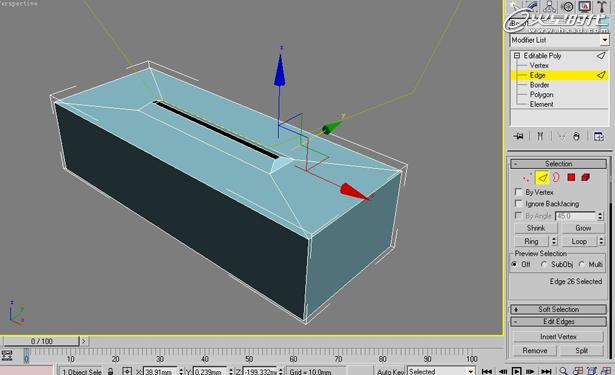
圖09
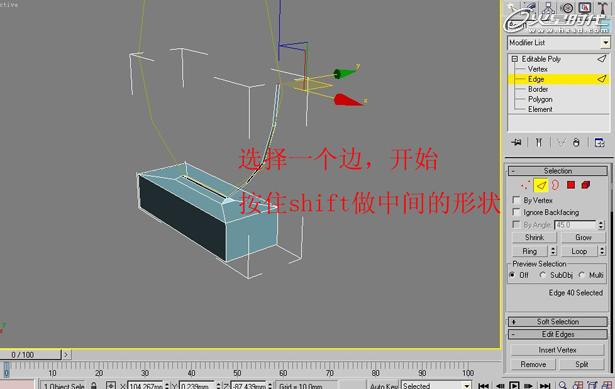
圖10
直到拖拽到另一邊,制作出一個圈。(圖11)
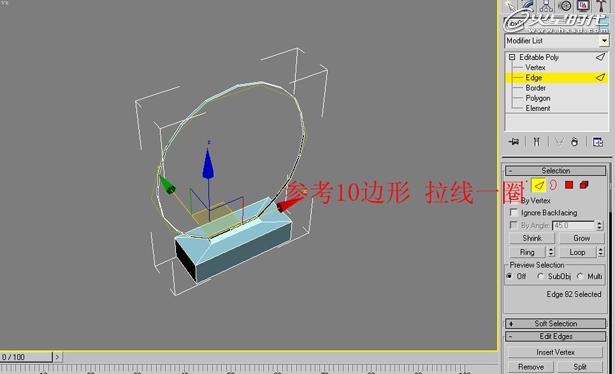
圖11
這里要注意,把拖拽過來的邊和燈座的口進行點焊接,這樣就不會出錯了。(圖12)
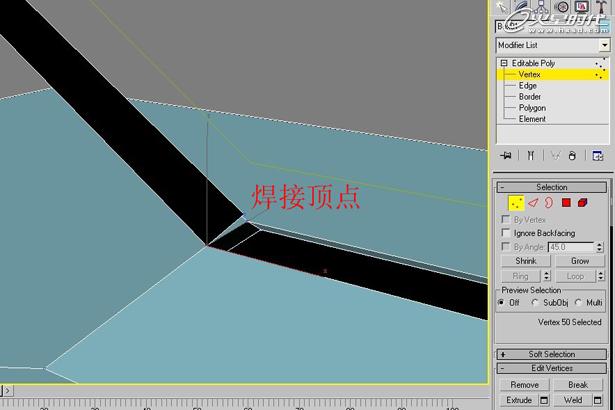
圖12
然后進入邊界選擇圈的邊界線。然后按住Shift進行復制縮放。(圖13、14)
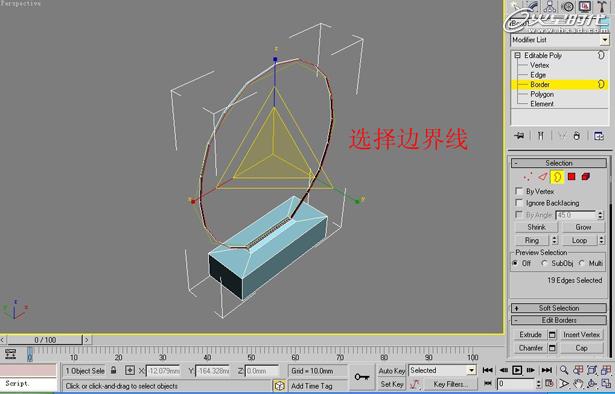
圖13
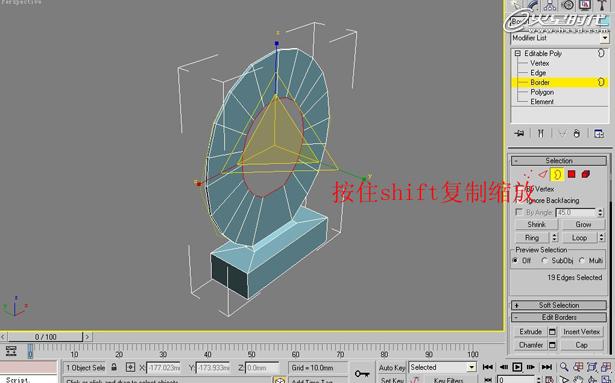
圖14
選中內圈的邊界線,向外移動移動出來一些,要好好看一下這塊結構喲!(圖15)
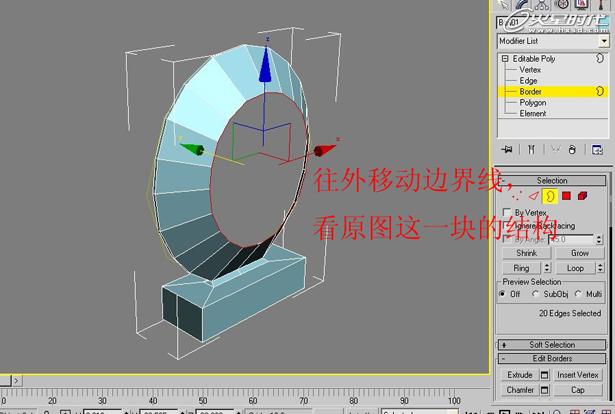
圖15
用同樣的方法再復制出一圈;進入頂視圖進行一些細節(jié)調整。(圖16、17)
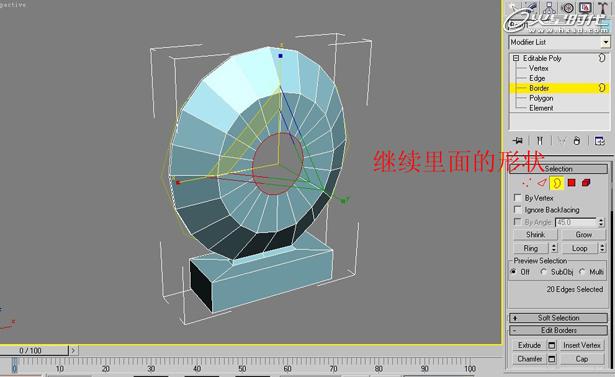
圖16
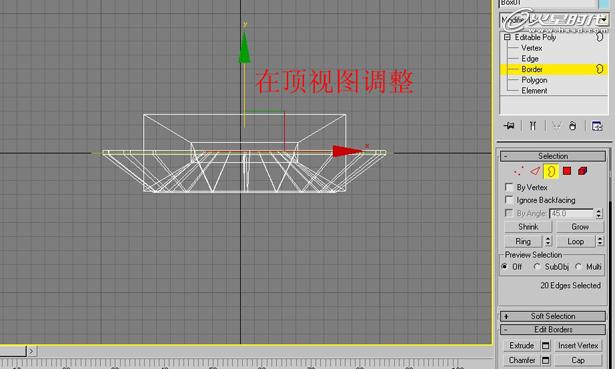
圖17
轉到另一邊,開始制作它的形狀。在與接口處的面上添加一條線。剩下的制作方法和那一邊一樣,盡量把兩邊制作的一樣。(圖18、19、20、21)
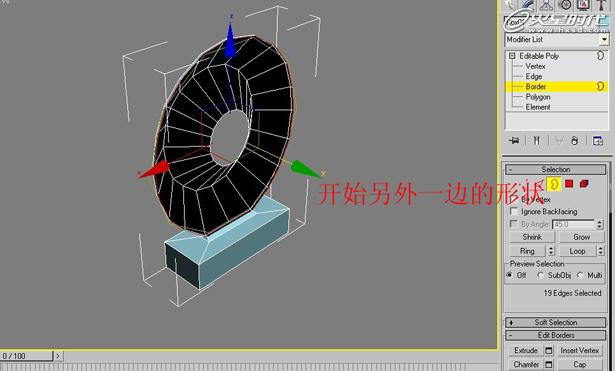
圖18
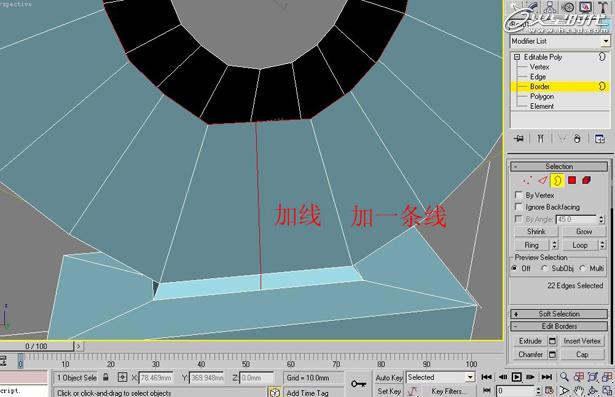
圖19
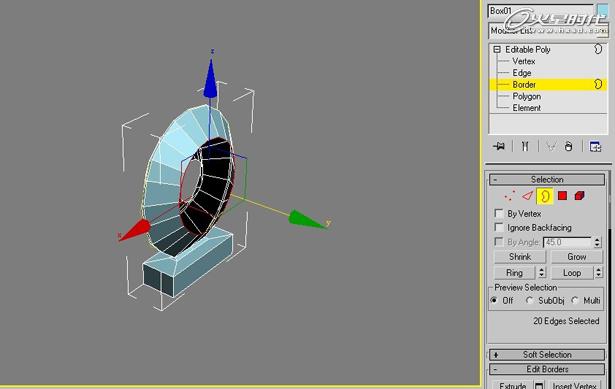
圖20
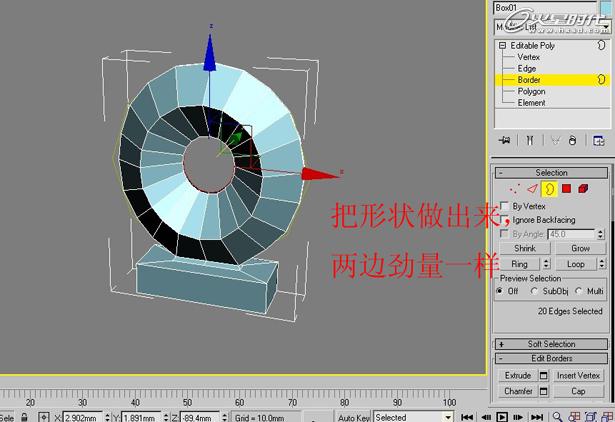
圖21
]]>