

前言:字體設(shè)計(jì)也是一門需要長期學(xué)習(xí)的課程,但對(duì)于新手,前期可以試學(xué)習(xí)一些簡(jiǎn)單的字體設(shè)計(jì),在今天文章中,我們分享5種容易上手的字效教程,教程雖然簡(jiǎn)單,但字體效果并不差,而且適合很多種設(shè)計(jì)場(chǎng)景使用,推薦大家學(xué)習(xí)。
字效,在字體設(shè)計(jì)中,是非常重要的設(shè)計(jì)內(nèi)容,在設(shè)計(jì)完基礎(chǔ)字形之后,為之搭配恰當(dāng)?shù)男Ч粌H可以讓字體更有設(shè)計(jì)感和吸引力,還可以更加有效的傳達(dá)字體信息,達(dá)到更好的實(shí)用效果。
本系列教程,將給大家分享5類常見字體效果的制作步驟,這些方法,對(duì)于有經(jīng)驗(yàn)的老鳥設(shè)計(jì)師來講,可能并不復(fù)雜,甚至有點(diǎn)小兒科。但對(duì)于很多新人設(shè)計(jì)師而言,可能會(huì)是一番嶄新的學(xué)習(xí)體驗(yàn),總之,如果你想搞定這些字效設(shè)計(jì)的“套路”,就請(qǐng)繼續(xù)看正文吧!
為避免篇幅太長,先分享前5例,走起!
一
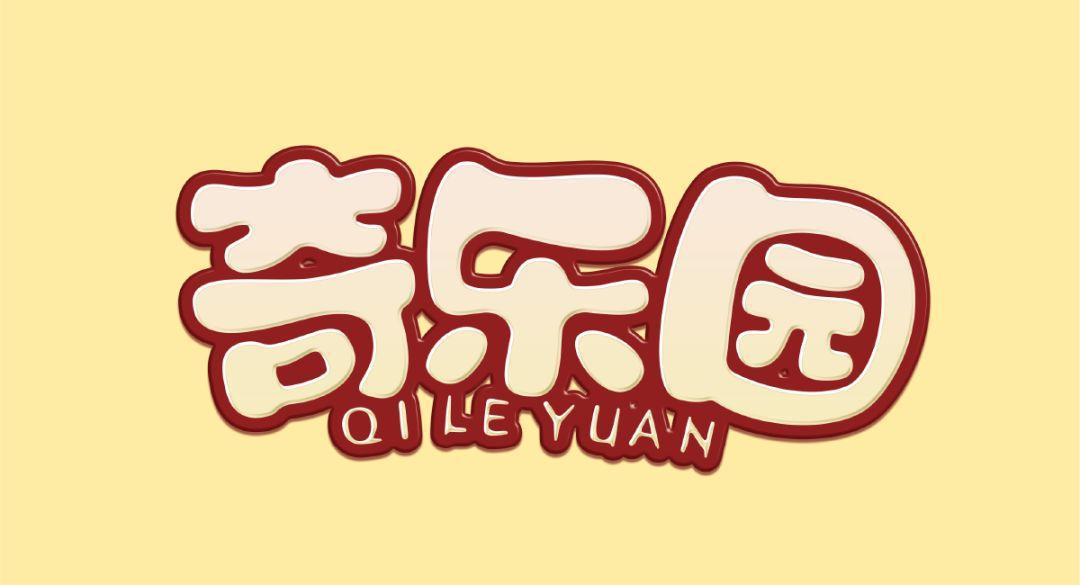
01、確定字形
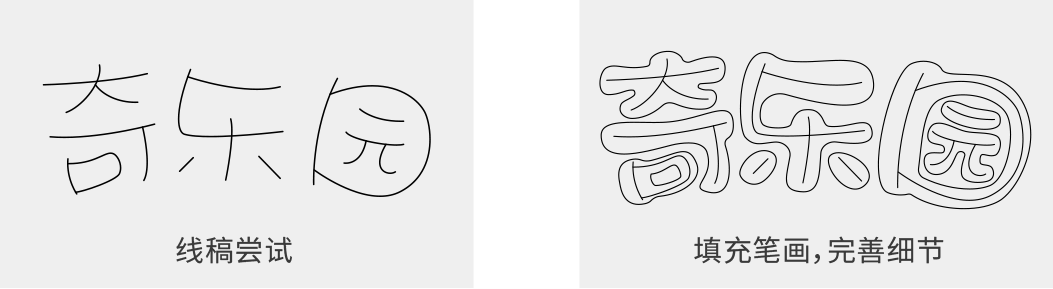
奇樂園,是一家兒童游樂場(chǎng),這類主題的字形,一般要做的活潑可愛一些,字體的特征很明顯:負(fù)空間小、筆畫圓潤、飽滿,我們可以先嘗試畫出線稿,再去完善筆畫和細(xì)節(jié):
02、效果制作
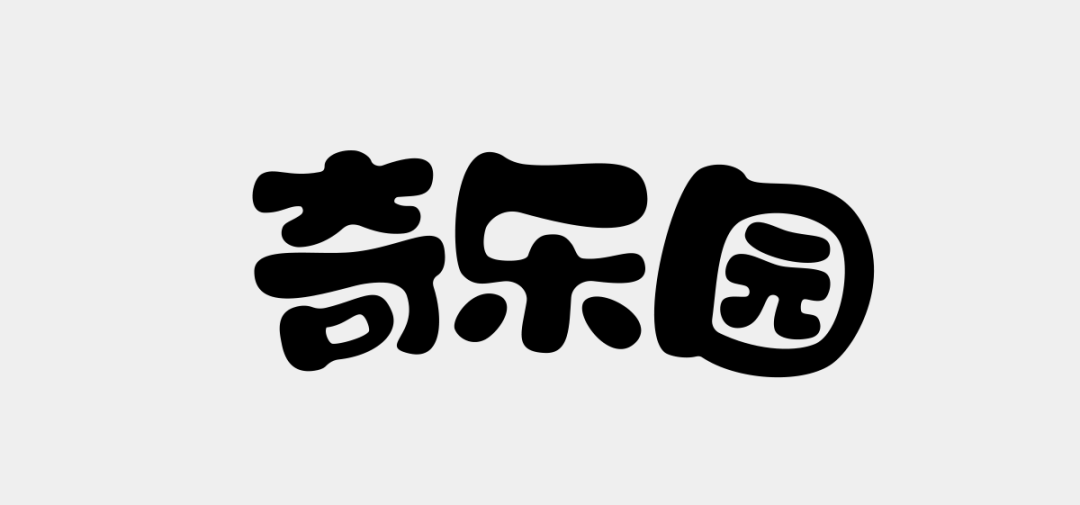
在AI里,原位復(fù)制一層,選擇描邊工具,添加適當(dāng)大小的外描邊,在“對(duì)象”中擴(kuò)展之后,選擇路徑查找器,選擇第一個(gè)選項(xiàng)“聯(lián)集”,然后將本圖層置于原字體圖層的后面,這樣就得到了上下兩部分,一白一紅:
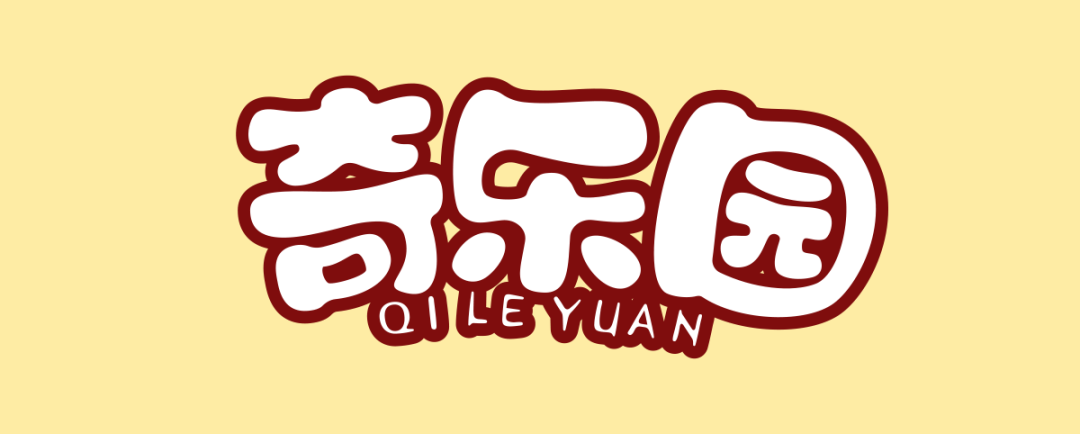
請(qǐng)記住,一定是兩部分才行,缺一不可。
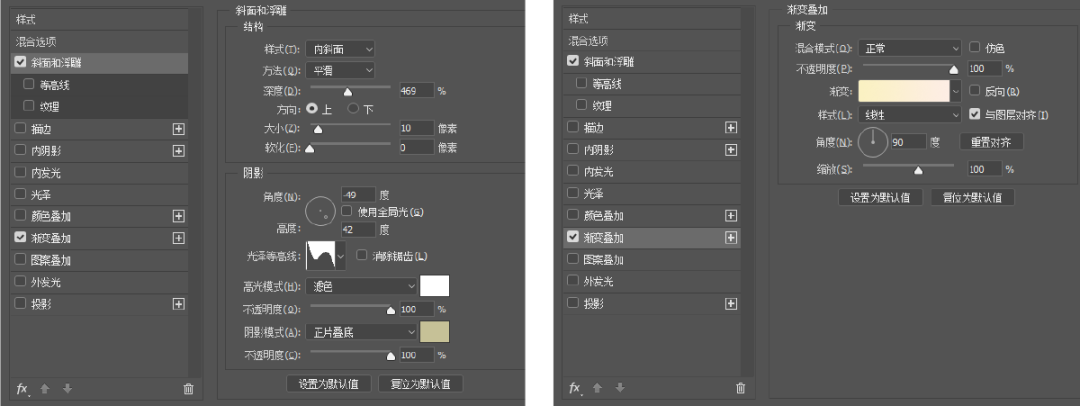
然后,在PS里建好文檔,把AI里的原字體圖層,以及剛做完的描邊圖層,以“形狀圖層”樣式,分別復(fù)制到PS里(這個(gè)時(shí)候就沒AI什么事了)。選中字體圖層,點(diǎn)擊鼠標(biāo)右鍵,選擇混合選項(xiàng)-斜面和浮雕-漸變顏色,調(diào)整數(shù)值,關(guān)于屬性的數(shù)值是沒有固定的,跟著感覺走即可,選擇一個(gè)自己喜歡的效果就行,下圖數(shù)值可做參考:
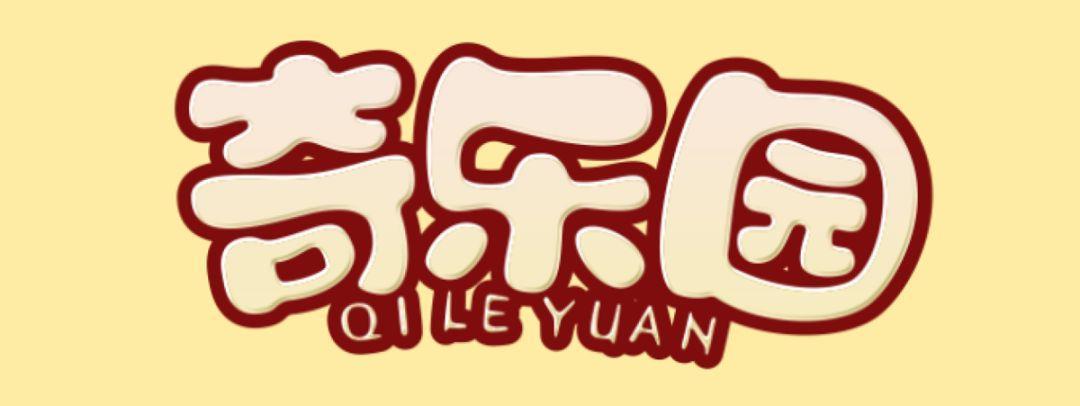
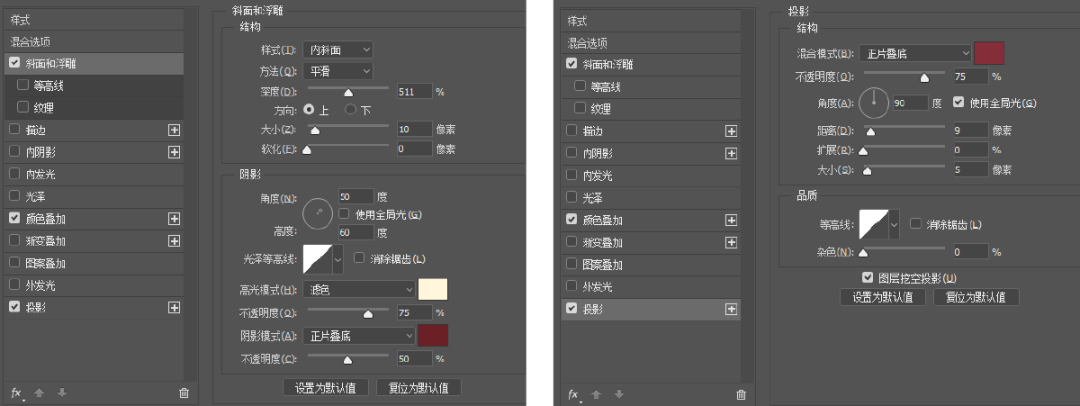
用同樣方法,繼續(xù)對(duì)描邊圖層進(jìn)行立體處理,選擇混合選項(xiàng)、斜面和浮雕、投影,調(diào)整數(shù)值,如下圖:
最后,輕松愉快的搞定!
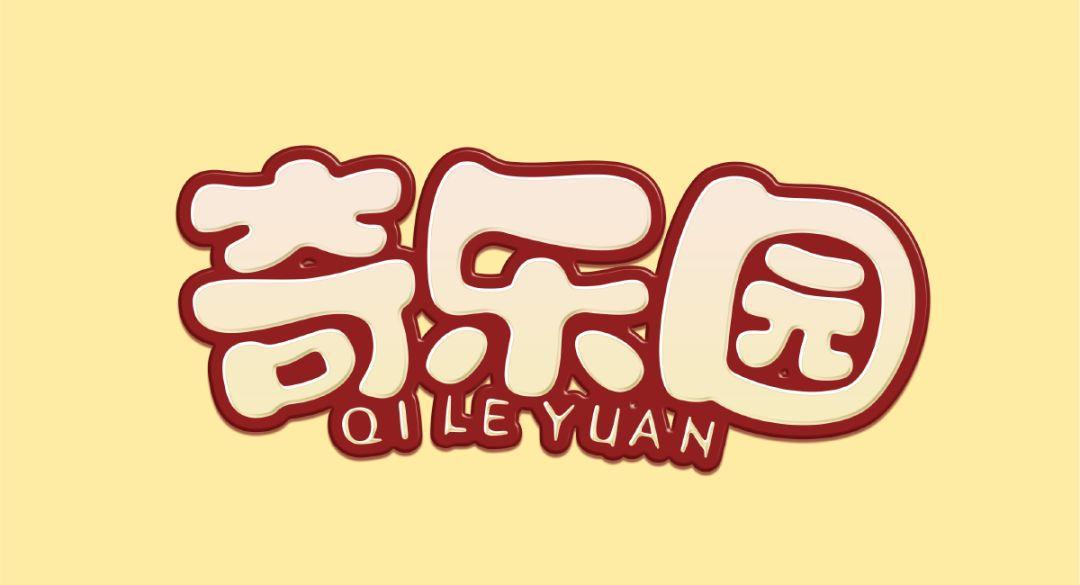
可以放大一些,大家看一下細(xì)節(jié):
二
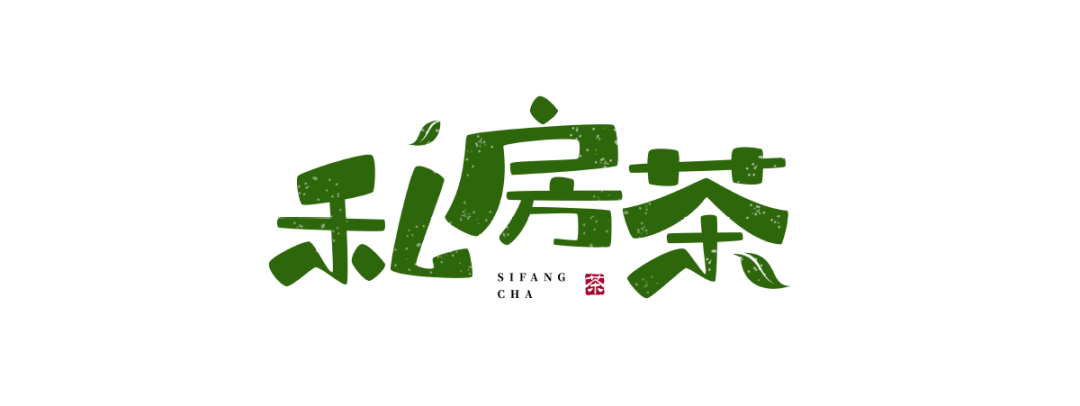
私房茶,是一家茶店,設(shè)計(jì)字體時(shí),嘗試了手寫的感覺,這樣會(huì)看起來輕松愜意一些,符合這個(gè)主題的格調(diào)和感覺。
01、確定字形
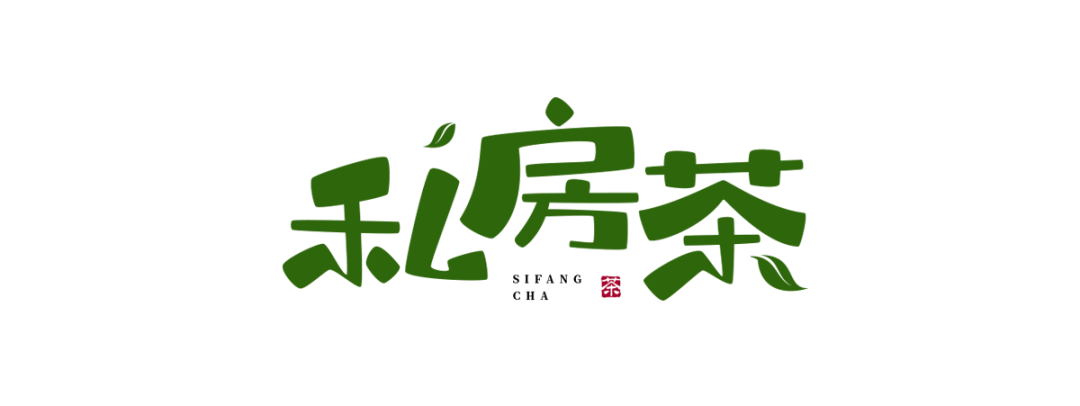
在這款字形中,筆畫的粗細(xì)對(duì)比是非常明顯的,筆畫外邊緣,進(jìn)行了適當(dāng)?shù)膱A角處理,另外,在茶字中,還融入了茶葉的圖形進(jìn)去,這些細(xì)節(jié),都會(huì)讓整組字體更準(zhǔn)確,讓整個(gè)畫面更加豐富、飽滿:
02、制作效果
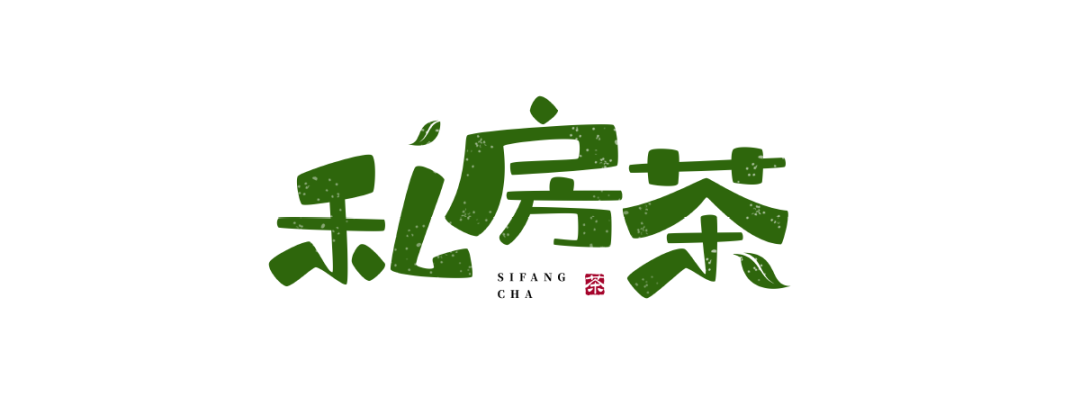
確定基本字型后,為字體添加一些肌理效果,會(huì)變得更有味道一些,此類效果雖然比較簡(jiǎn)單,但也是常用的套路之一,方法如下:

把設(shè)計(jì)后的字體,復(fù)制到PS里,認(rèn)真挑選一個(gè)合適的筆刷(不同筆刷,出來的效果都不一樣,這里可以多去嘗試),筆刷不宜過大,太大就會(huì)顯的粗糙,同時(shí)每個(gè)字的肌理也不宜過多,需要把握分寸,注意肌理的均與布局,在做的時(shí)候,要反復(fù)調(diào)試。
emmmmm~~~
嗯,是的,這也是一個(gè)小教程,有點(diǎn)短,也有點(diǎn)太快。
再看一遍最后的效果:
在這里,我多叨叨幾句,做這類字體,其實(shí)關(guān)鍵不在于效果。
而是……
你得先有本事設(shè)計(jì)出第一步!
三
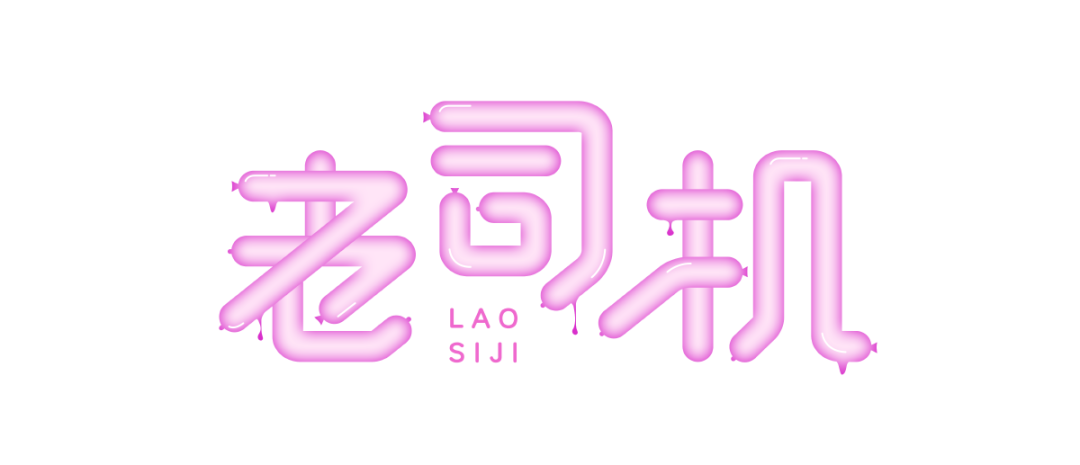
01、確定字形
AI中,用鋼筆工具搭建出基礎(chǔ)字型,至于為什么做這樣的圖形創(chuàng)意,就不做解釋了,畢竟大家都是成年人,都懂:
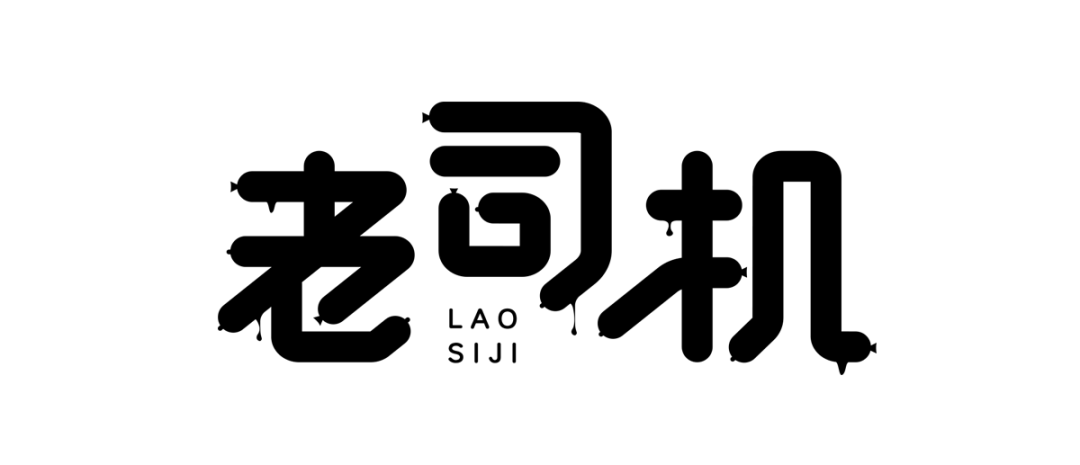
02、效果制作
復(fù)制這組字,粘貼到一個(gè)新建文件夾里,打開圖層面板(F7),選擇“圖層1”層,點(diǎn)擊右上角的四條杠圖標(biāo)-釋放到圖層(順序):

這時(shí),原來在一層里的所有圖形,被釋放出來并單獨(dú)成一層。
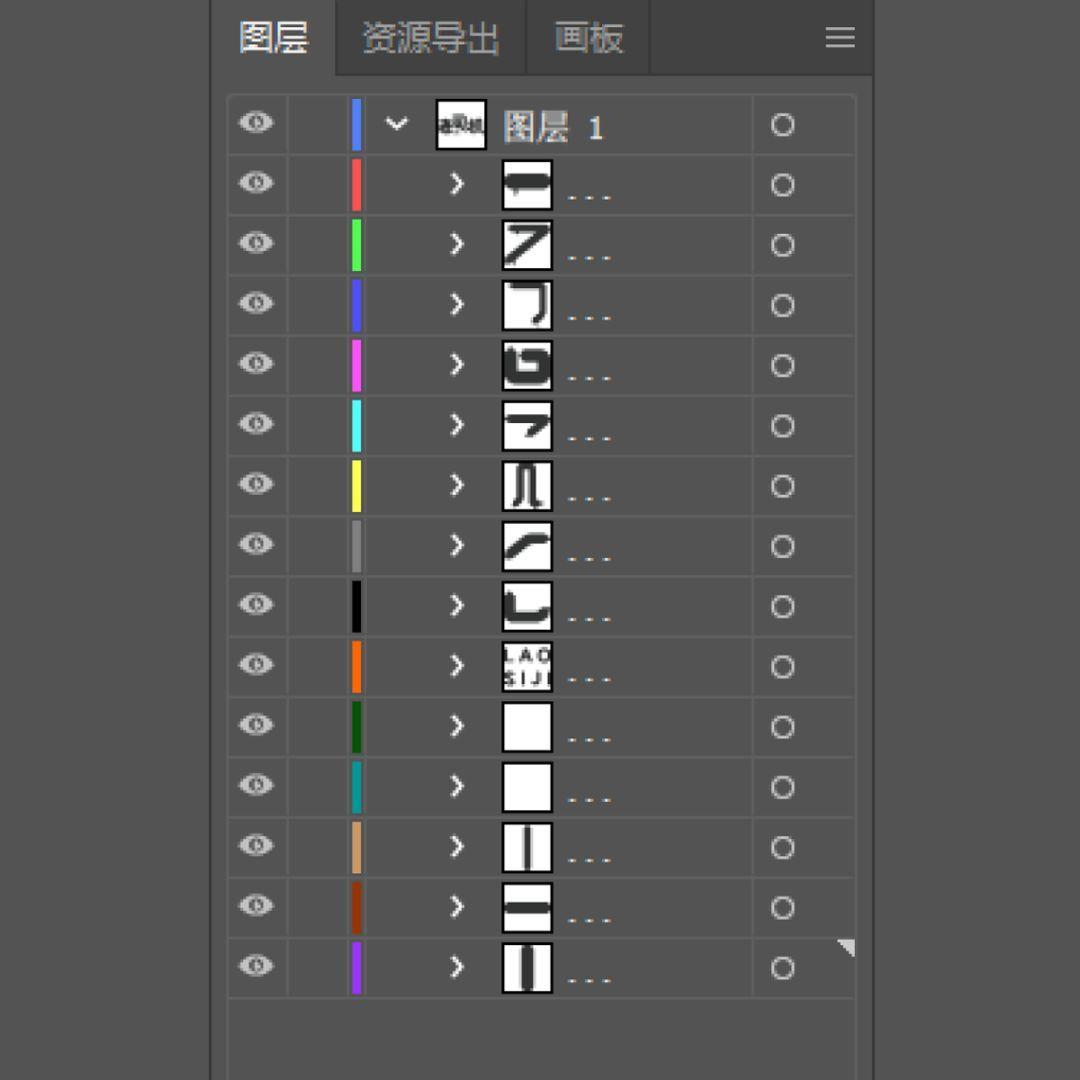
選擇“圖層1”下面的圖層,向下滑動(dòng)至最底部,按住Shift鍵,點(diǎn)最后一層,這時(shí)除“圖層1”都被選中,把這些圖層向下拖,這個(gè)時(shí)候“圖層1”為空層,刪掉既可。
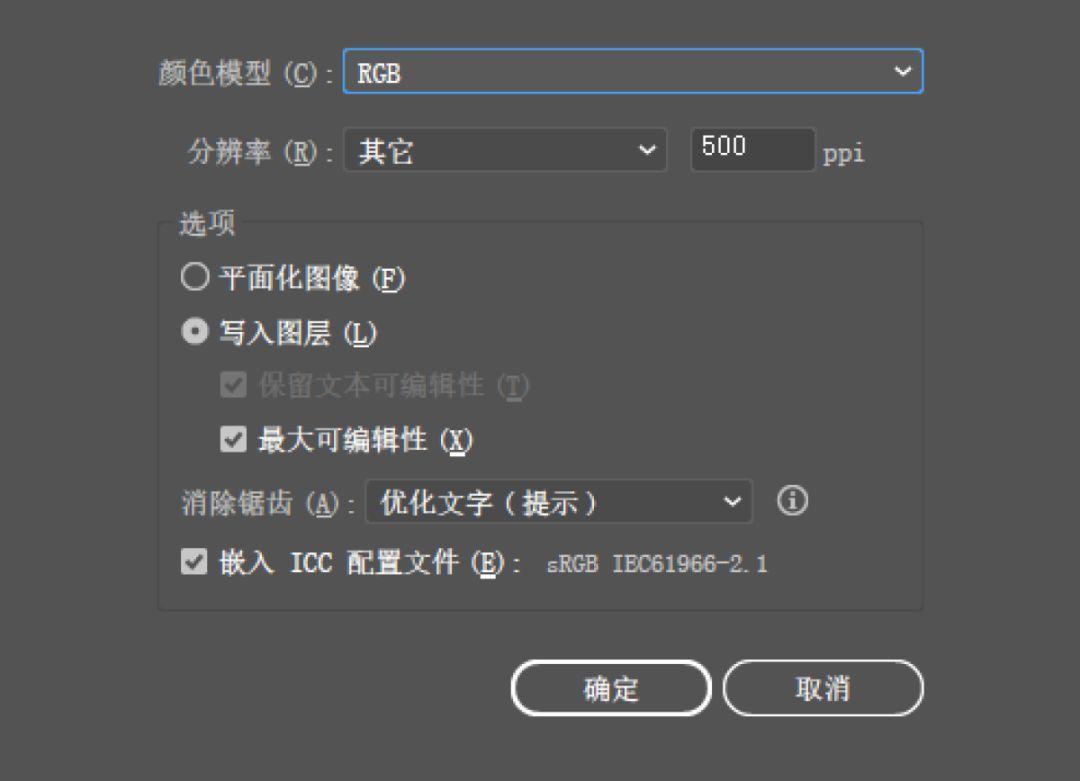
文件-導(dǎo)出-導(dǎo)出為,保存類型:PSD,文件命名“分層字”,導(dǎo)出選項(xiàng),顏色模式:RGB;辨率:其他500。根據(jù)做完字的尺寸大小來設(shè)分辨率大小,盡量大點(diǎn),點(diǎn)擊寫入圖層,確定。
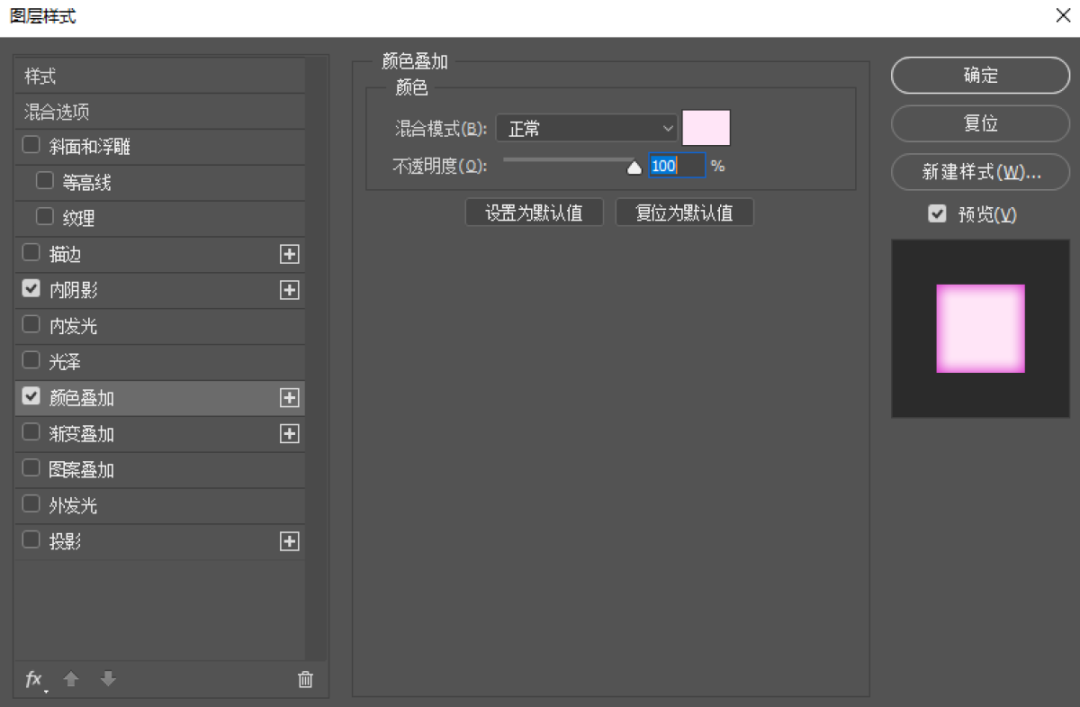
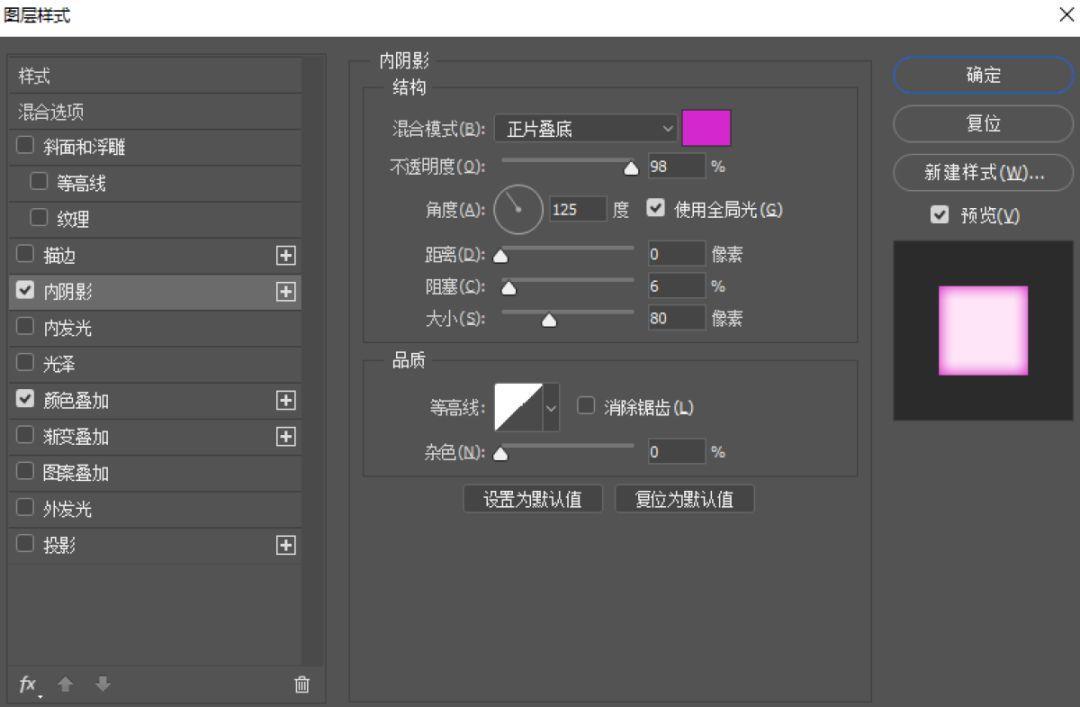
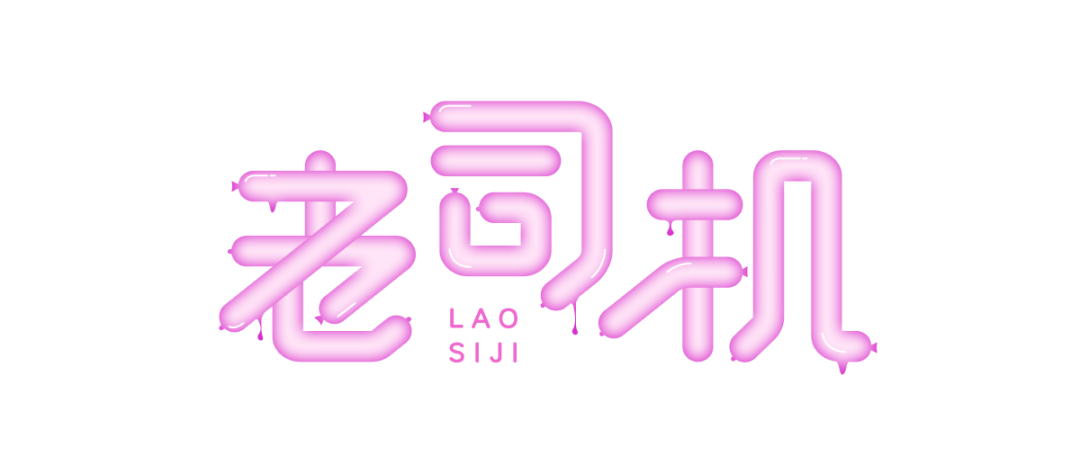
打開PSD文件,選擇其中的一個(gè)圖層,點(diǎn)擊鼠標(biāo)右鍵,選擇混合選項(xiàng)-顏色疊加,選擇一個(gè)亮粉色,繼續(xù)選擇混合選項(xiàng)-內(nèi)陰影,選擇一個(gè)深粉色,效果如下:
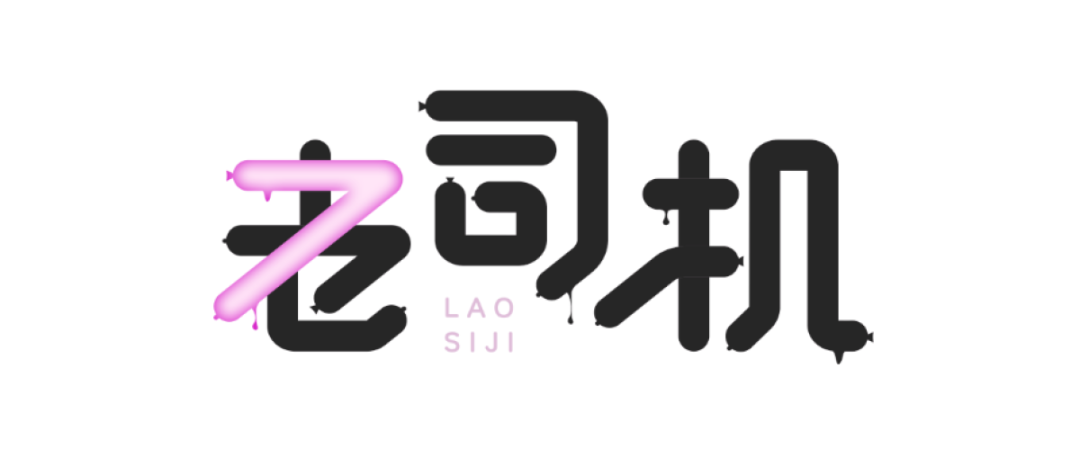
做好一個(gè)筆畫之后,按住atl鍵點(diǎn)擊鼠標(biāo)左鍵,把效果一個(gè)一個(gè)的拖拽到其它圖層上就可以了。
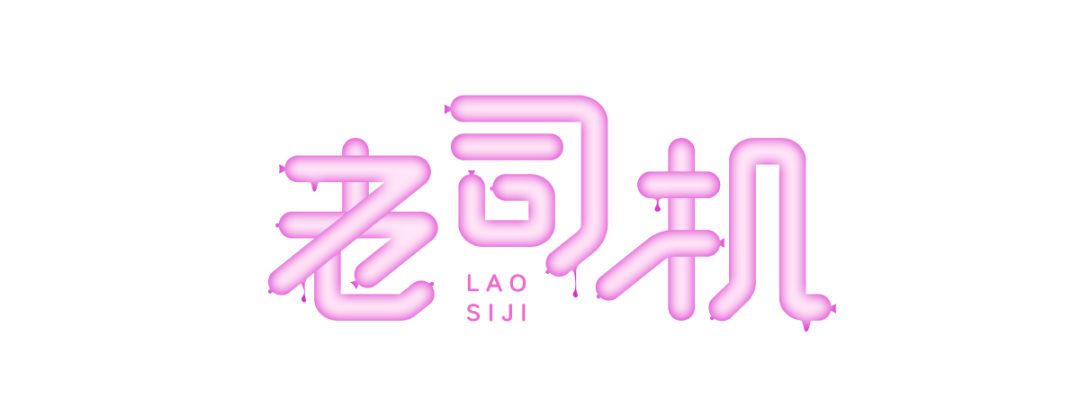
最后,加入高光效果就搞定了,是不是也很簡(jiǎn)單!
四
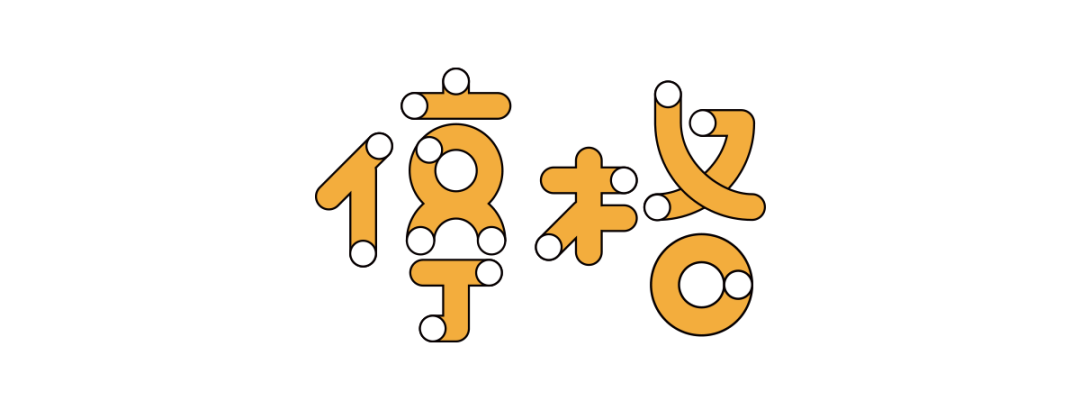
這種效果也是比較好玩的,有點(diǎn)矛盾空間的意思,做起來也不費(fèi)事,首先我們用鋼筆造字法把字體勾勒完成,只需要注意兩個(gè)細(xì)節(jié):1,圓頭端點(diǎn);2,圓角連接。搭建出基礎(chǔ)筆畫后,加個(gè)黑色的外面描邊,描邊不宜過細(xì),如下圖:
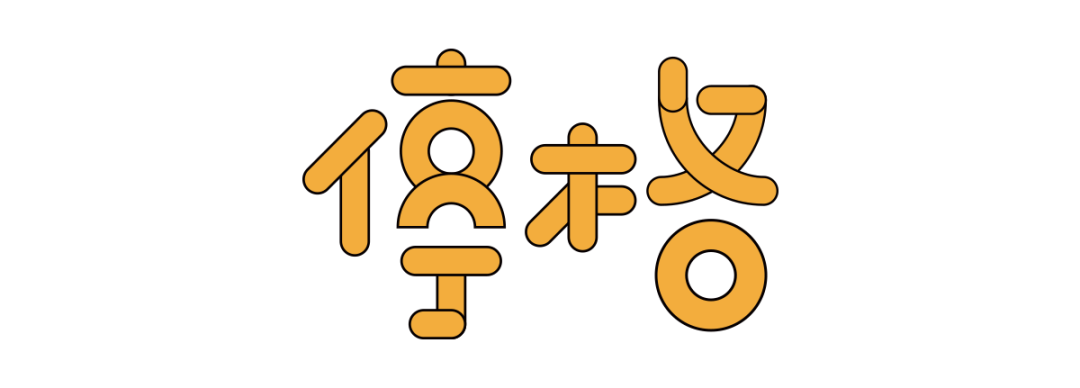
選擇路徑查找器,在筆畫交叉的地方做聯(lián)集,如下圖:

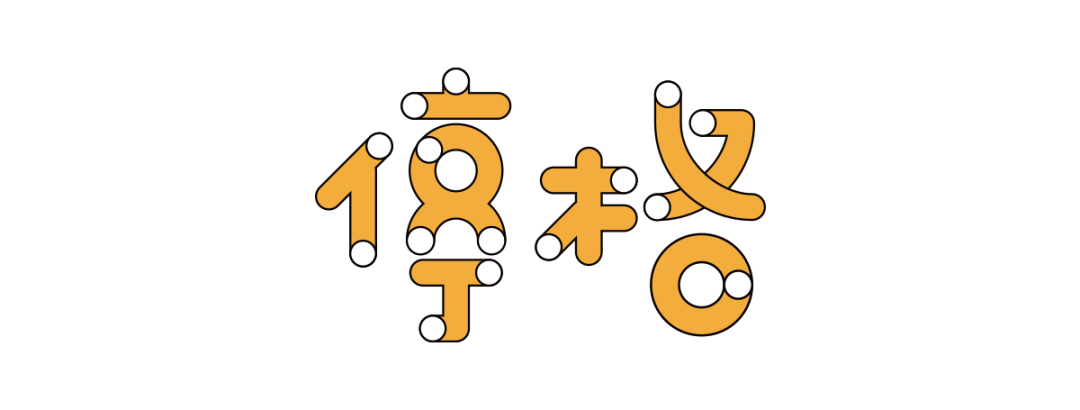
繪制多個(gè)和筆畫寬度相同的圓,內(nèi)白外黑,黑色描邊和原筆畫描邊保持大小一致,把圓形覆蓋到筆畫開頭或結(jié)尾就可以了。
嗯,這個(gè)~~~確實(shí)超easy,寫個(gè)教程,也TM的太簡(jiǎn)單了吧!
五
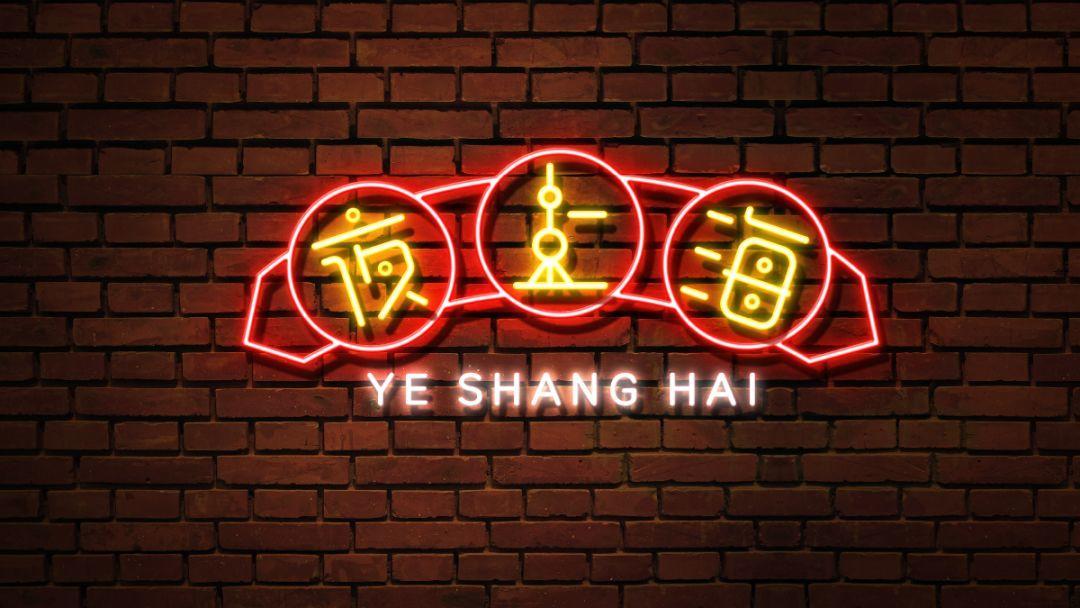
01、確定字形
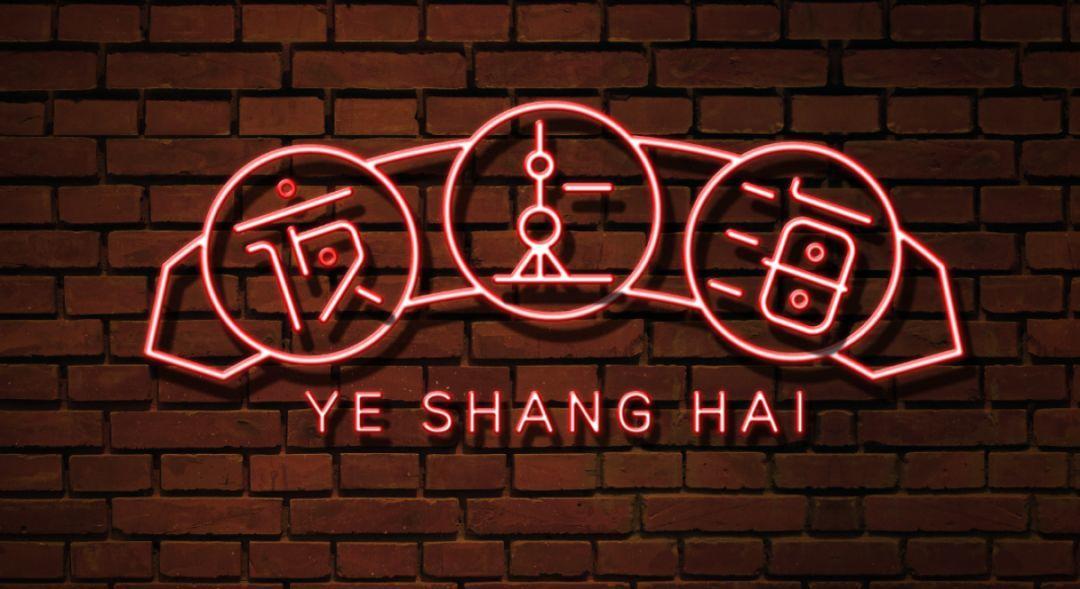
看到“夜上海”這組命題,腦海里會(huì)浮現(xiàn)出霓虹燈閃爍的情景,所以,這組字,就搞這個(gè)效果了!我們首先先做好基礎(chǔ)字型,再整別的:
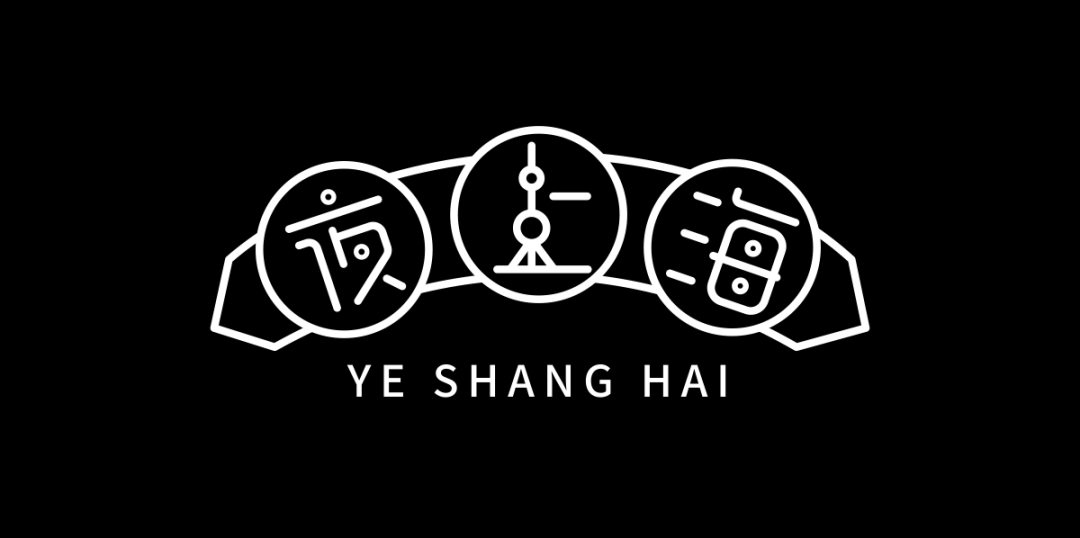
02、制作效果
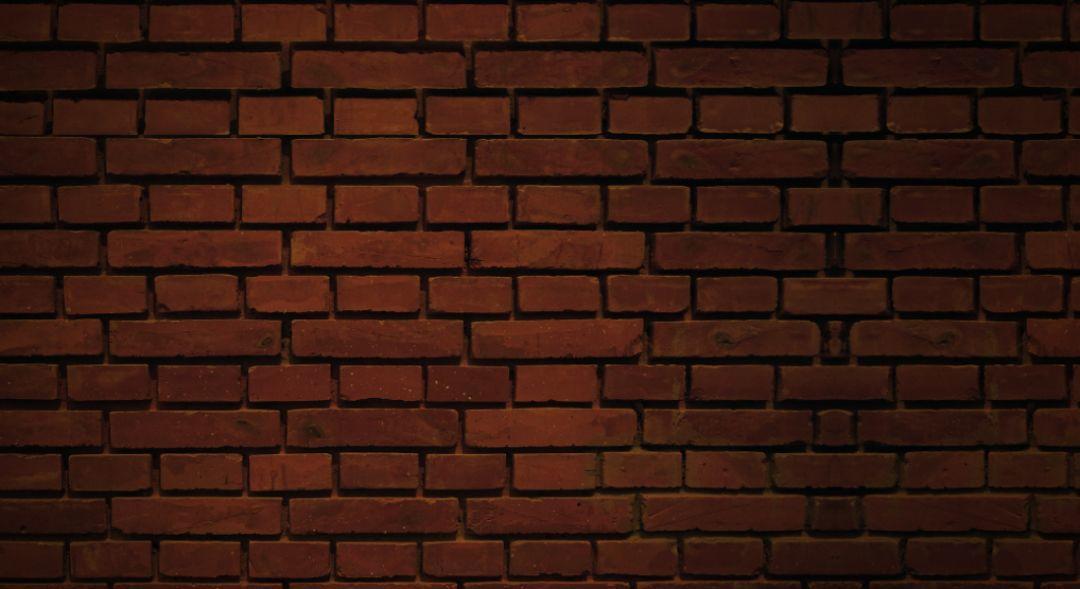
在PS里建好A4大小的文件,置入一張背景墻圖片,把背景墻整體調(diào)暗,尤其是四個(gè)角,顏色適當(dāng)壓重一點(diǎn),讓光源聚焦在正中間:
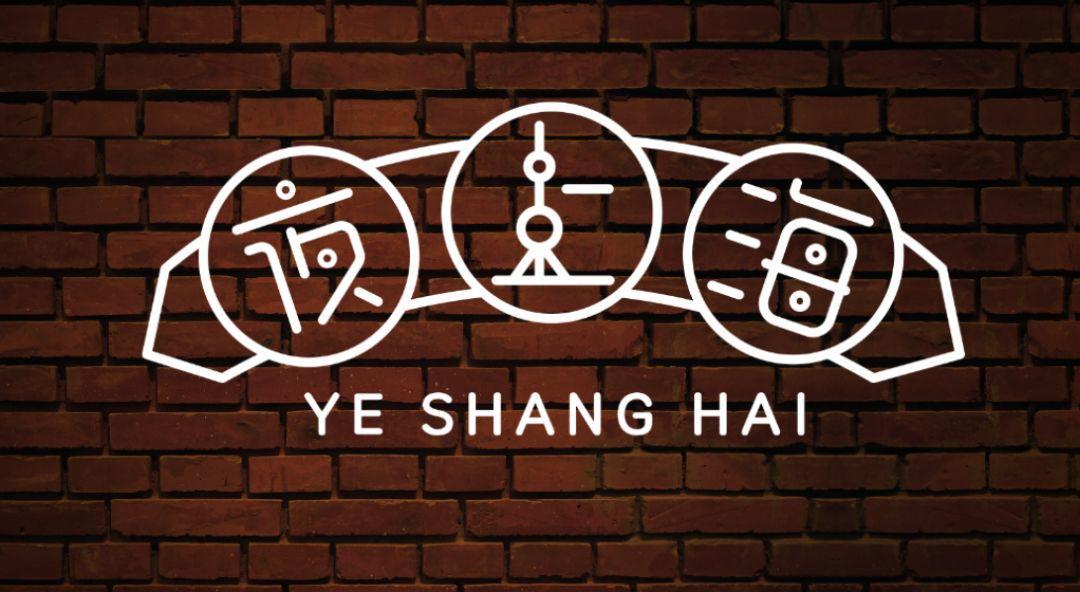
把AI里設(shè)計(jì)好的字體復(fù)制到PS里,需要把字、圖形、字母單獨(dú)分層,方便待會(huì)單獨(dú)調(diào)色:
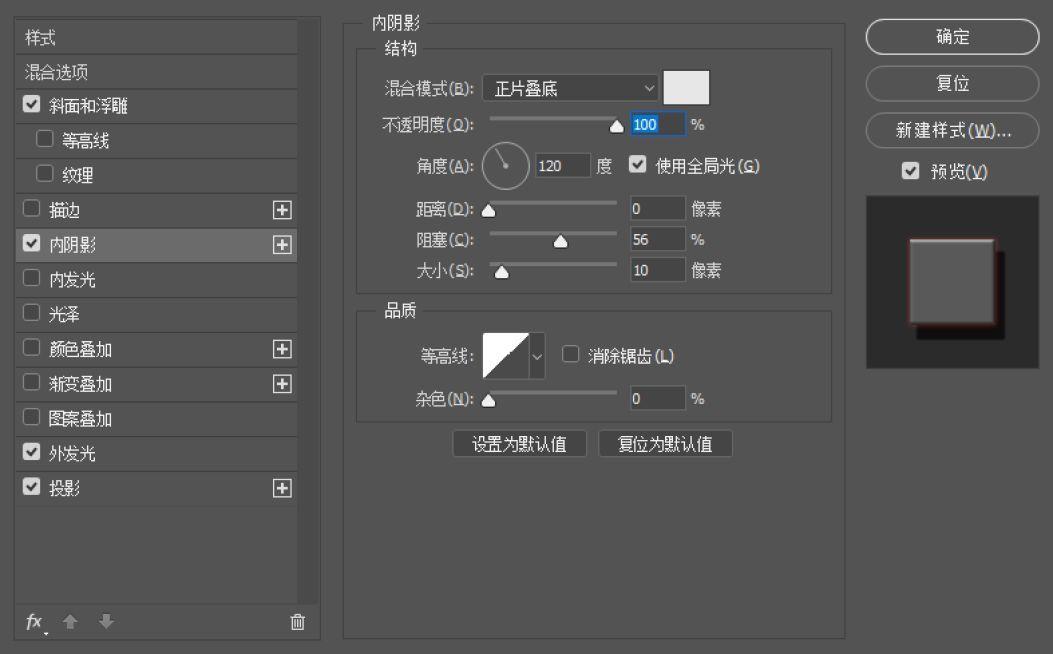
在混合選項(xiàng)中調(diào)整幾個(gè)效果,分別是斜面與浮雕、投影、內(nèi)陰影、外發(fā)光。這里還是想強(qiáng)調(diào)一下關(guān)于屬性數(shù)值的問題,沒有固定值,還是跟著感覺走,直到達(dá)到你最喜歡的效果為止,下圖數(shù)值,可做參考:

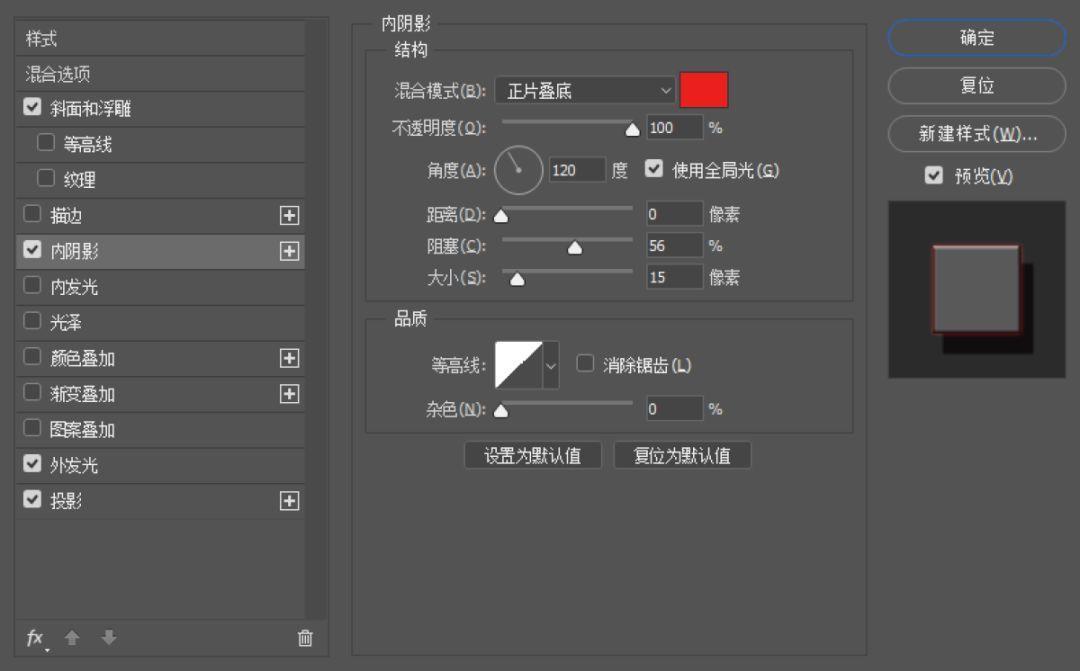
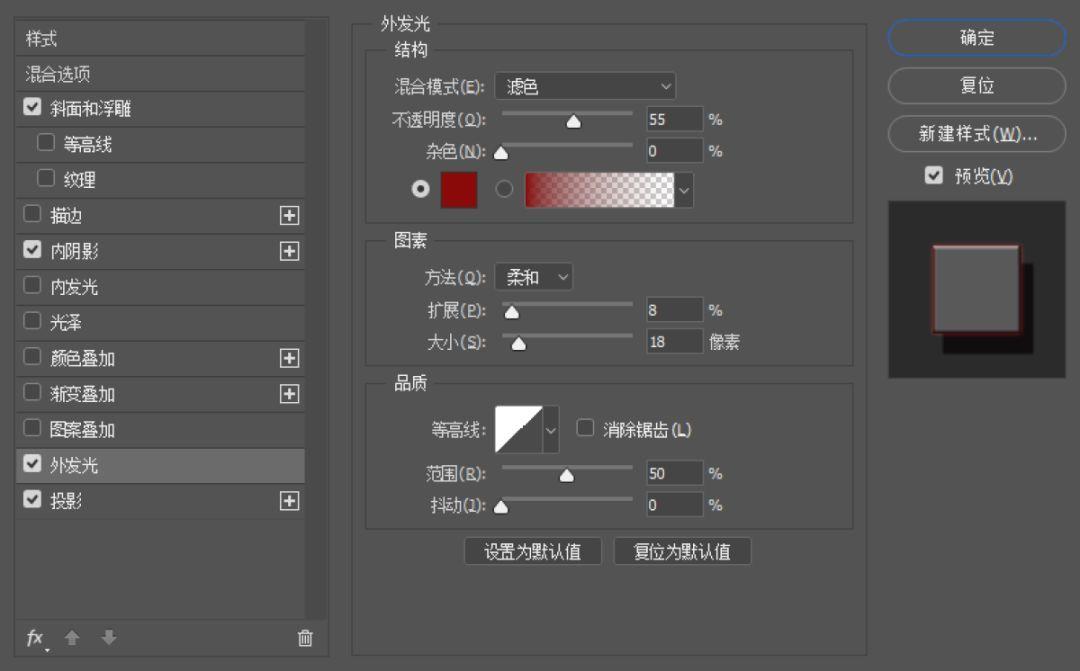
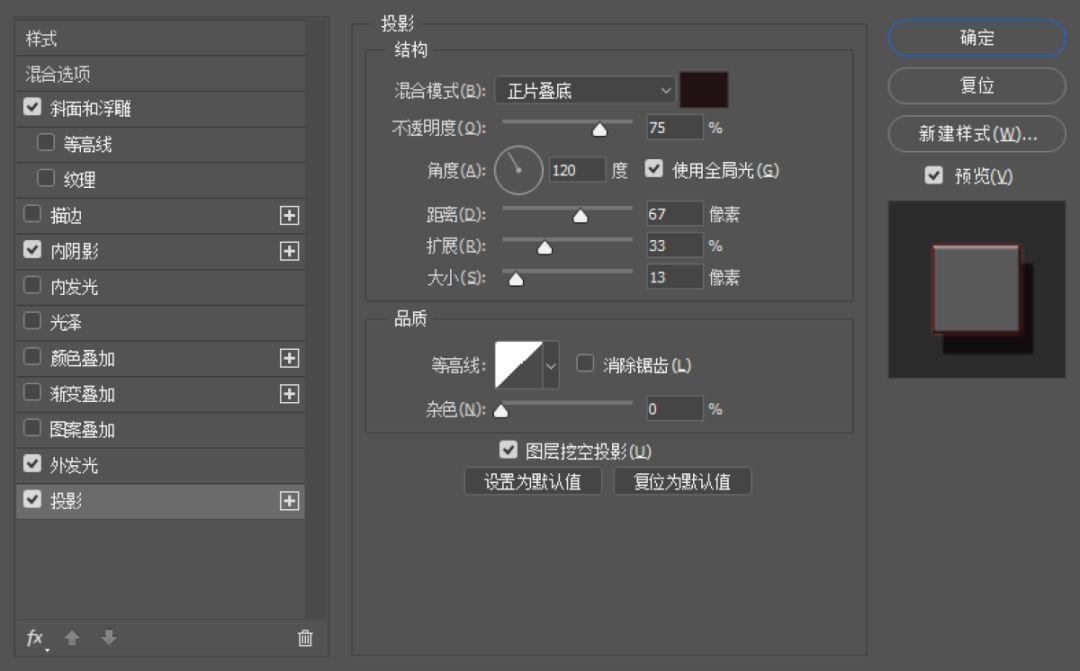
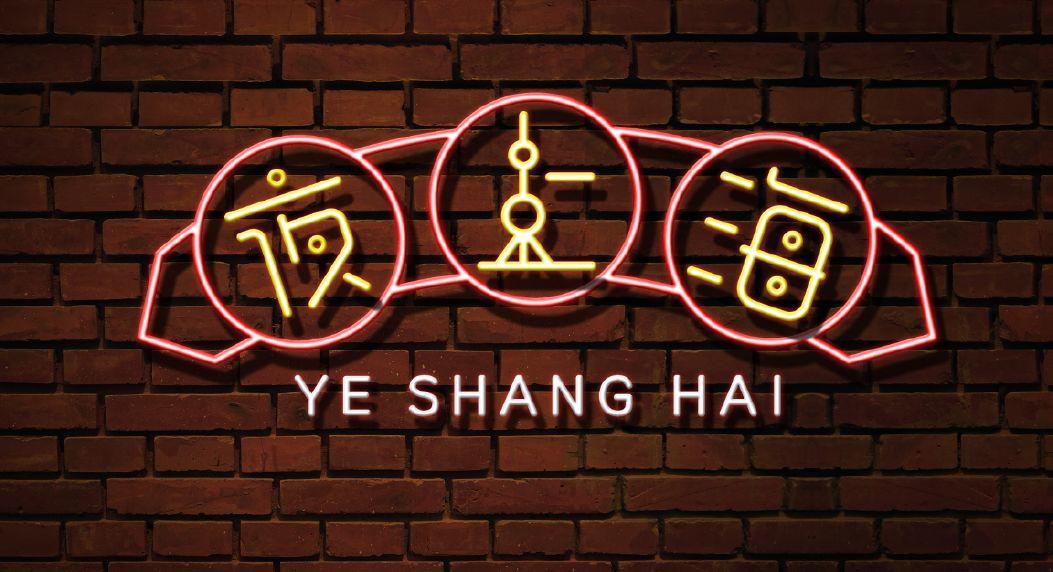
分別對(duì)中文和拼音層的內(nèi)陰影顏色做調(diào)整:
中文部分

拼音部分
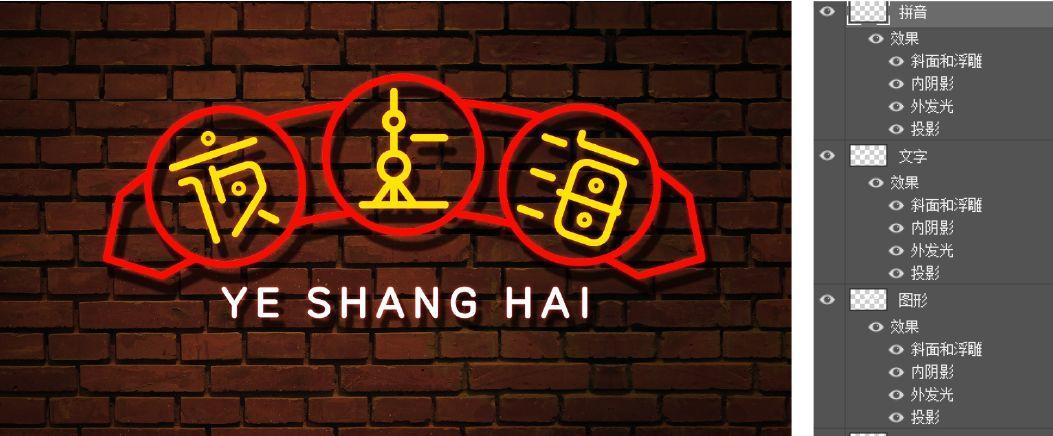
分別把圖形、字體、字母原位復(fù)制一層,關(guān)掉層效果,分別填充顏色:
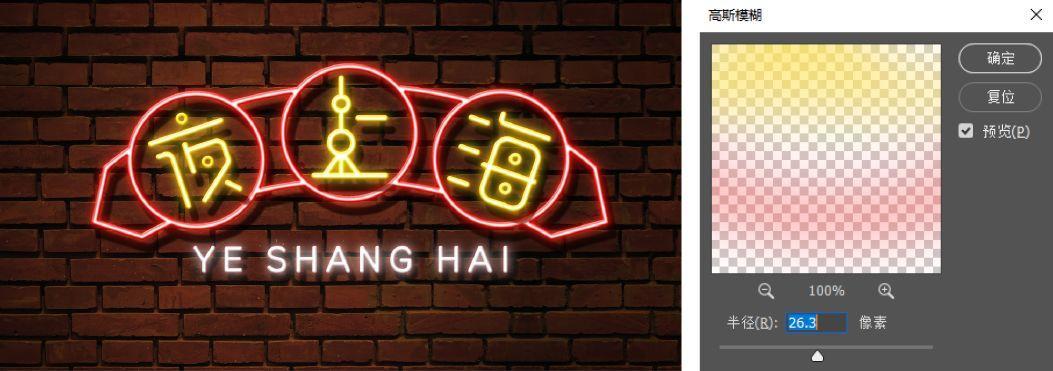
把剛剛填充完的三個(gè)圖層合并,點(diǎn)擊濾鏡-高斯模糊,混合模式改為濾色,如果覺得顏色效果過強(qiáng)或太弱,可以通過復(fù)制一層或者修改不透明度來實(shí)現(xiàn)。
在加一個(gè)環(huán)境色,調(diào)出畫筆,選用柔邊畫筆,用各自的顏色沿著輪廓涂抹,顏色模式修改為疊加。

最后整體再調(diào)一下顏色,讓感覺更舒服一點(diǎn),大功告成!
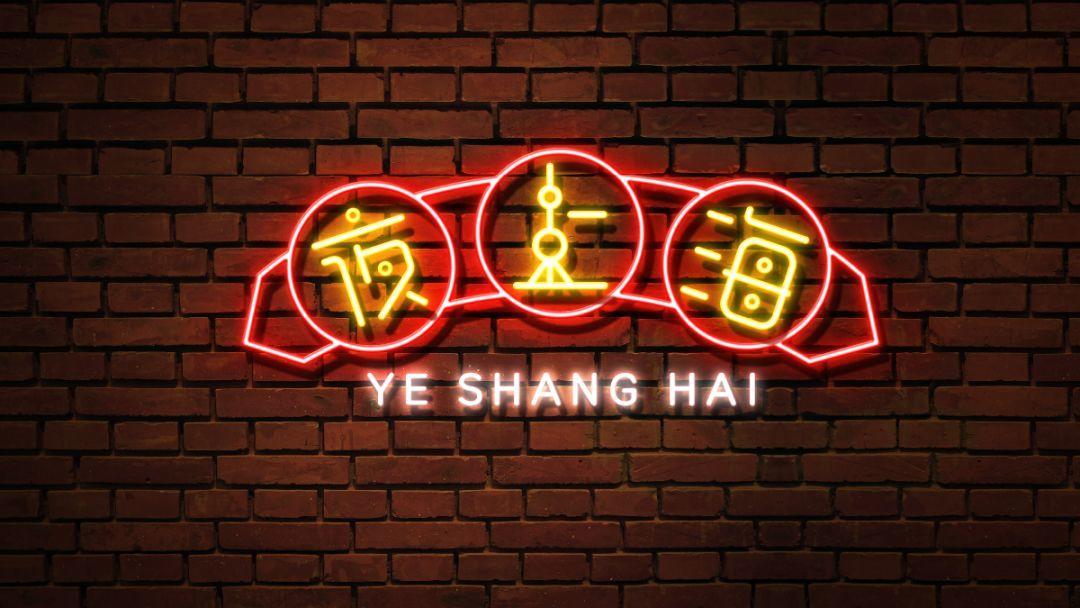
以上總結(jié)了字體設(shè)計(jì)中常用的5種字效,不過希望大家多多思考,因?yàn)樵O(shè)計(jì)不局限于方法論,更多的是需要你有更多創(chuàng)意來創(chuàng)作出更好的作品。

